

Matplotlib chiziqlari
Chiziq uslubi
Chizilgan chiziq uslubini o‘zgartirish uchun siz linestyle kalit so‘zidan yoki qisqaroqlsargumentidan foydalanishingiz mumkin:
Misol
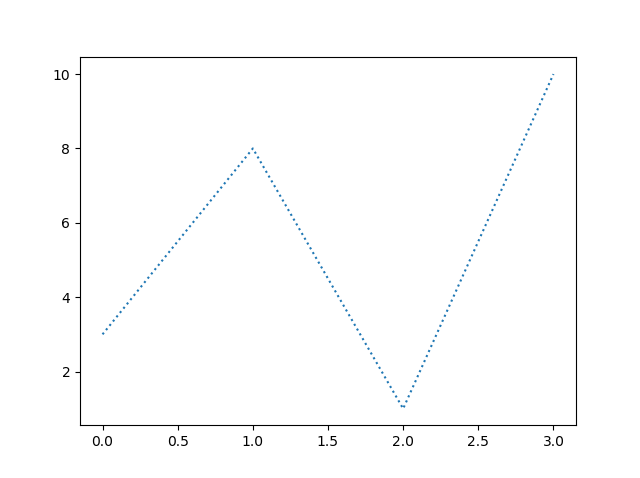
Nuqtali chiziqdan foydalaning:
import matplotlib.pyplot as plt
import numpy as np
ypoints = np.array([3, 8, 1, 10])
plt.plot(ypoints, linestyle = 'dotted')
plt.show()
Natija:
Misol
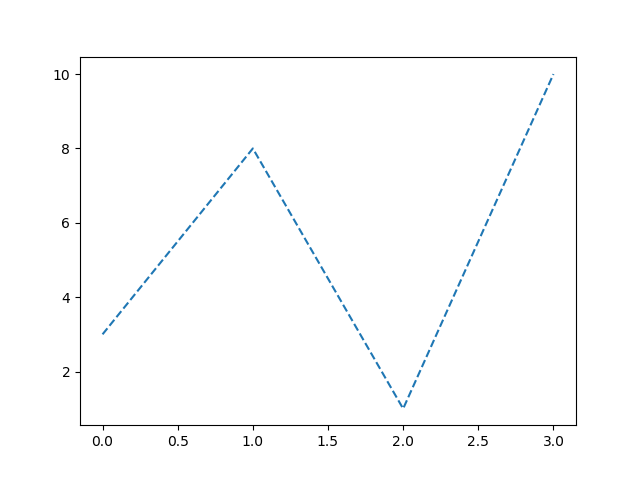
Punktir chiziqdan foydalaning:
plt.plot(ypoints, linestyle = 'dashed')
Natija:
Qisqacha sintaksis
Chiziq uslubi qisqaroq sintaksisda yozilishi mumkin:
linestylelssifatida yozilishi mumkin.
dotted quyidagicha yozilishi mumkin :.
dashed-- sifatida yozilishi mumkin.
Chiziq uslublari
Siz ushbu uslublardan birini tanlashingiz mumkin:
| Style | Or | |
|---|---|---|
| 'solid' (default) | '-' | Try it » |
| 'dotted' | ':' | Try it » |
| 'dashed' | '--' | Try it » |
| 'dashdot' | '-.' | Try it » |
| 'None' | '' or ' ' | Try it » |
Chiziq rangi
Qatorningcolorqiymatini belgilash uchun sizcolorkalit so‘z argumentidan yoki qisqaroq c dan foydalanishingiz mumkin:
Misol
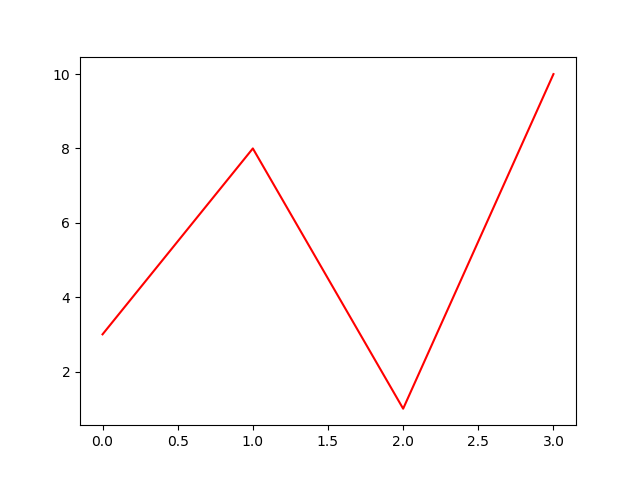
Chiziq rangini qizil rangga o‘rnating:
import matplotlib.pyplot as plt
import numpy as np
ypoints = np.array([3, 8, 1, 10])
plt.plot(ypoints, color = 'r')
plt.show()
Natija:
O‘n oltilik rang qiymatlaridan ham foydalanishingiz mumkin:
Misol
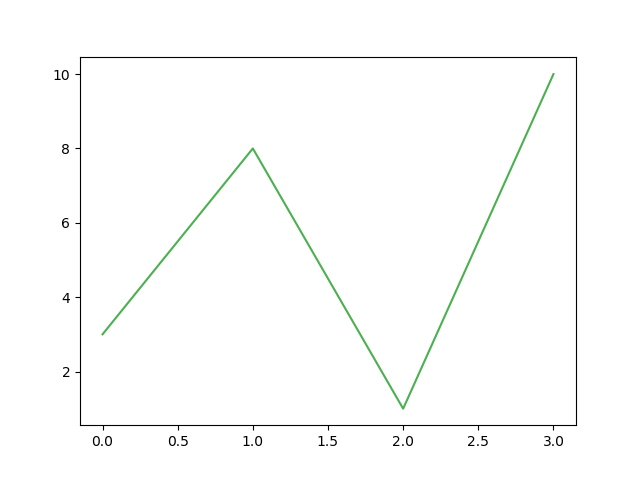
Chiroyli yashil chiziqli syujet:
...
plt.plot(ypoints, c = '#4CAF50')
...
Natija:
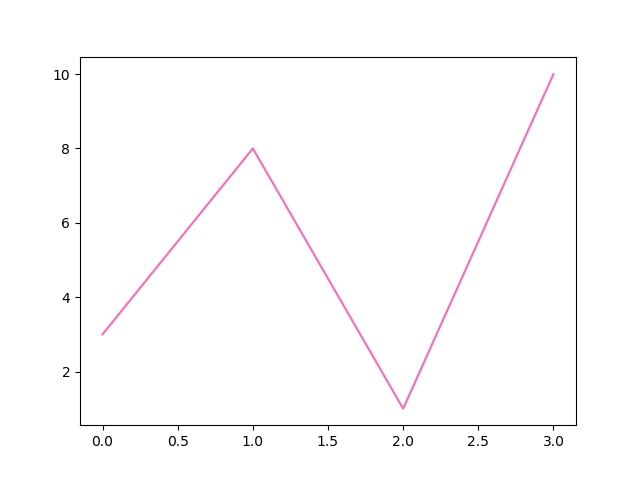
Yoki qo‘llab-quvvatlanadigan 140 ta rang nomlaridan birortasi.
Misol
"Hotpink" deb nomlangan rangdagi syujet:
...
plt.plot(ypoints, c = 'hotpink')
...
Natija:
Chiziq kengligi
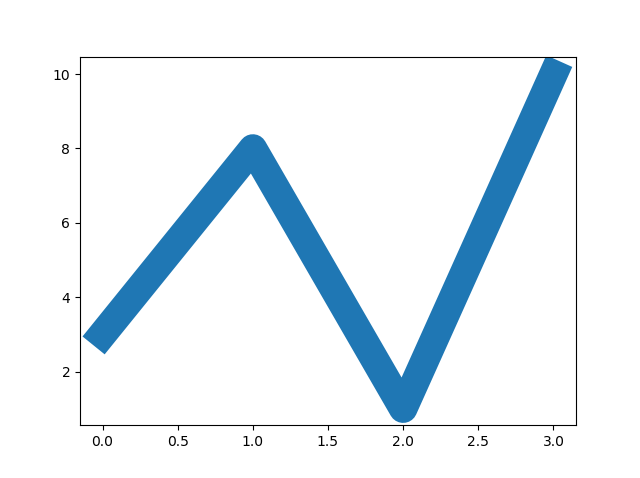
Chiziq kengligini o‘zgartirish uchun linewidth kalit so‘zidan yoki qisqaroqlwargumentidan foydalanishingiz mumkin.
Qiymat suzuvchi raqam, nuqtalarda:
Misol
20,5 pt keng chiziqli chizma:
import matplotlib.pyplot as plt
import numpy as np
ypoints = np.array([3, 8, 1, 10])
plt.plot(ypoints, linewidth = '20.5')
plt.show()
Natija:
Bir nechta qatorlar
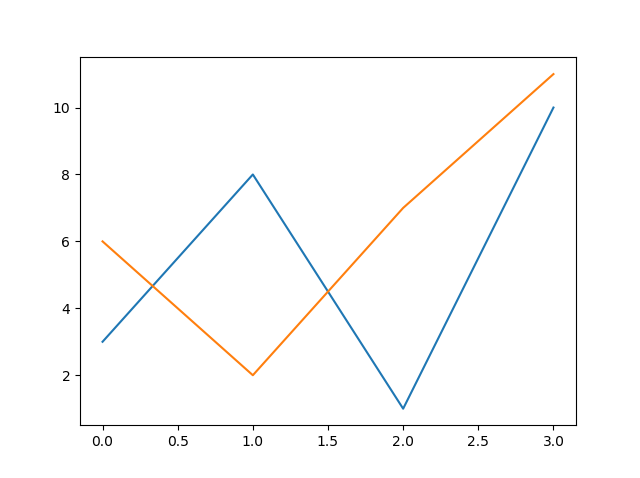
Ko‘proq plt.plot() funksiyalarini qo‘shish orqali siz xohlagancha qatorlarni chizishingiz mumkin:
Misol
Har bir string uchun plt.plot() funksiyasini belgilab, ikkita chiziq chizing:
import matplotlib.pyplot as plt
import numpy as np
y1 = np.array([3, 8, 1, 10])
y2 = np.array([6, 2, 7, 11])
plt.plot(y1)
plt.plot(y2)
plt.show()
Natija:
Xuddi shu plt.plot() funksiyasidagi har bir string uchun x va y o‘qlari uchun nuqtalarni qo‘shib, ko‘plab chiziqlarni chizishingiz mumkin.
(Yuqoridagi misollarda biz faqat y o‘qidagi nuqtalarni ko‘rsatdik, ya’ni x o‘qidagi nuqtalar standart qiymatlarni oldi (0, 1, 2, 3).)
X va y qiymatlari juft bo‘lib keladi:
Misol
Ikkala chiziq uchun x va y nuqta qiymatlarini belgilab, ikkita chiziq chizing:
import matplotlib.pyplot as plt
import numpy as np
x1 = np.array([0, 1, 2, 3])
y1 = np.array([3, 8, 1, 10])
x2 = np.array([0, 1, 2, 3])
y2 = np.array([6, 2, 7, 11])
plt.plot(x1, y1, x2, y2)
plt.show()
Natija:
W3Schools Pathfinder
Yutuqlaringizni kuzating – bu bepul!