

Rasm faol hududlari
HTML rasm xaritalari yordamida rasm ustida bosiladigan joylar yarata olasiz.
Rasm xaritalari
HTML <map> tegi rasm xaritasini aniqlaydi. Rasm xaritasi — bu bosiladigan joylarga ega rasm. Bu joylar bir yoki bir nechta <area> teglari bilan aniqlanadi.
Quyidagi rasmdagi kompyuter, telefon yoki kofe finjoniga bosib ko‘ring:

Misol
Yuqoridagi rasm xaritasi uchun HTML manba kodi:
<img src="workplace.jpg" alt="Workplace" usemap="#workmap">
<map name="workmap">
<area shape="rect" coords="34,44,270,350"
alt="Computer" href="computer.htm">
<area shape="rect" coords="290,172,333,250"
alt="Phone" href="phone.htm">
<area shape="circle" coords="337,300,44"
alt="Coffee" href="coffee.htm">
</map>
O‘zingiz sinab ko‘ring »
U qanday ishlaydi?
Rasm xaritasining asosiy g‘oyasi shuki, rasmning qaysi joyini bosishingizga qarab turli amallarni bajarishingiz mumkin.
Rasm xaritasini yaratish uchun rasm va undagi bosiladigan sohalarni belgilovchi HTML kodi kerak.
Rasm
Rasm <img> tegi yordamida joylashtiriladi. Boshqa rasmlardan yagona farqi — usemap atributini qo‘shishingiz kerak:
<img src="workplace.jpg" alt="Workplace" usemap="#workmap">
usemap qiymati # belgisi bilan boshlanadi, undan keyin rasm xaritasining nomi yoziladi. U rasm bilan rasm xaritasini o‘zaro bog‘lash uchun ishlatiladi.
Maslahat: istalgan rasmdan rasm xaritasi sifatida foydalanishingiz mumkin!
Rasm xaritasini yaratish
So‘ng <map> elementini qo‘shing.
<map> elementi rasm xaritasini yaratish uchun ishlatiladi va majburiy name atributi yordamida rasmga bog‘lanadi:
<map name="workmap">
name atributining qiymati <img> tegidagi usemap atributida ko‘rsatilgan nom bilan bir xil bo‘lishi kerak.
Hududlar
So‘ng bosiladigan sohalarni qo‘shing.
Bosiladigan soha <area> elementi yordamida belgilanadi.
Shape
Bosiladigan sohaning shaklini belgilashingiz kerak. Buning uchun quyidagi qiymatlardan birini tanlashingiz mumkin:
rect— to‘g‘ri to‘rtburchak shaklidagi sohani belgilaydicircle— doira shaklidagi sohani belgilaydipoly— ko‘pburchak shaklidagi sohani belgilaydidefault— butun sohani belgilaydi
Bosiladigan sohani rasmga joylashtirish uchun uning koordinatalarini ham belgilashingiz kerak.
Shape="rect"
shape="rect" uchun koordinatalar juftliklarda beriladi: biri x o‘qi, ikkinchisi y o‘qi uchun.
Demak, 34,44 koordinatali nuqta chap chetdan 34 piksel va yuqoridan 44 piksel masofada joylashgan:
270,350 koordinatali nuqta chap chetdan 270 piksel va yuqoridan 350 piksel masofada joylashgan:
Endi bosiladigan to‘g‘ri to‘rtburchak soha yaratish uchun yetarli ma’lumotga egamiz:
Bu joy bosiladigan bo‘ladi va foydalanuvchini "computer.htm" sahifasiga yuboradi:
Shape="circle"
Doira shaklidagi joy qo‘shish uchun avval doira markazining koordinatalarini aniqlang:
337,300
So‘ngra doiraning radiusini belgilang:
44 piksel
Endi bosiladigan dumaloq joy yaratish uchun yetarli ma’lumotga ega siz:
Bu joy bosiladigan bo‘ladi va foydalanuvchini "coffee.htm" sahifasiga yuboradi:
Shape="poly"
shape="poly" bir nechta koordinata nuqtalarini o‘z ichiga oladi,
bu esa to‘g‘ri chiziqlardan hosil bo‘lgan shaklni (ko‘pburchakni) yaratadi.
Bu har qanday shaklni yaratishda ishlatilishi mumkin.
Masalan, kruassan shakli!
Quyidagi rasmdagi kruassanni qanday qilib bosiladigan havolaga aylantiramiz?

Kruassanning barcha qirralari uchun x va y koordinatalarini topishimiz kerak:
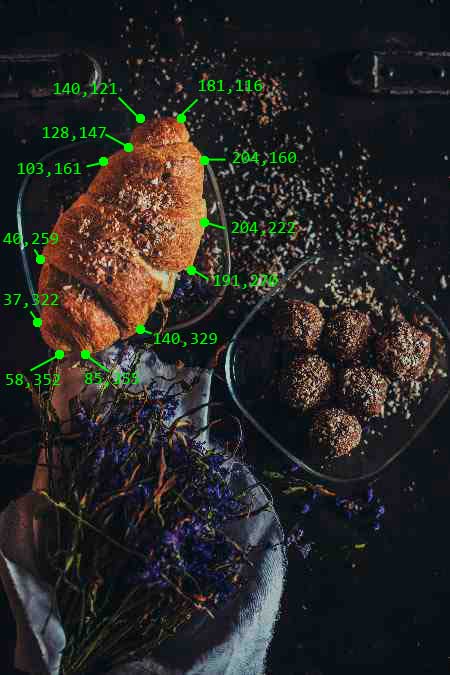
Koordinatalar juft bo‘lib keladi, bittasi x o‘qi uchun, bittasi y o‘qi uchun:
Misol
<area shape="poly" coords="140,121,181,116,204,160,204,222,191,270,140,329,85,355,58,352,37,322,40,259,103,161,128,147" href="croissant.htm">
O‘zingiz sinab ko‘ring »
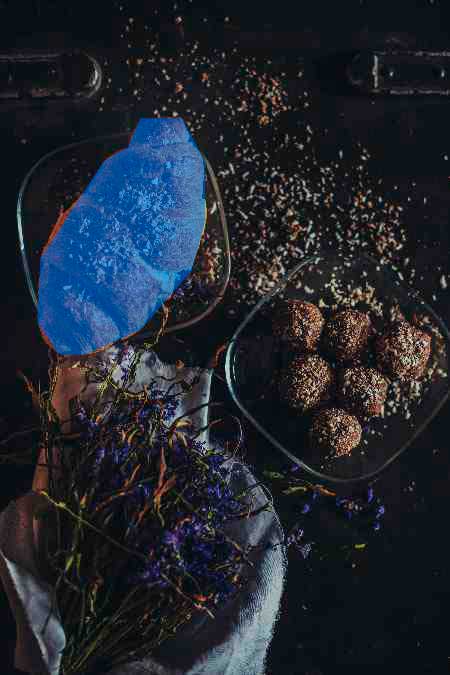
Bu joy bosiladigan bo‘ladi va foydalanuvchini "croissant.htm" sahifasiga yuboradi:
Rasm xaritasi va JavaScript
Bosiladigan joy JavaScript funksiyasini ham ishga tushirishi mumkin.
JavaScript funksiyasini bajarish uchun <area> elementiga click hodisasini qo‘shing:
Misol
Bu yerda joy bosilganda JavaScript funksiyasini bajarish uchun onclick atributidan foydalanamiz:
<map name="workmap">
<area shape="circle" coords="337,300,44"
href="coffee.htm" onclick="myFunction()">
</map>
<script>
function
myFunction() {
alert("You clicked the coffee cup!");
}
</script>
O‘zingiz sinab ko‘ring »
Bob xulosasi
- Rasm xaritasini aniqlash uchun HTML
<map>elementidan foydalaning - Rasm xaritasidagi bosiladigan joylarni aniqlash uchun HTML
<area>elementidan foydalaning - Rasm xaritasiga ishora qilish uchun
<img>elementining HTMLusemapatributidan foydalaning
HTML rasm teglari
| Tag | Tavsif |
|---|---|
| <img> | Rasmni belgilaydi |
| <map> | Rasm xaritasini (image map) belgilaydi |
| <area> | Rasm xaritasi ichidagi bosiladigan sohani belgilaydi |
| <picture> | Bir nechta rasm resurslari uchun konteynerni belgilaydi |
Barcha mavjud HTML teglarining to‘liq ro‘yxati uchun HTML teglar ma’lumotnomamizga murojaat qiling.
W3Schools Pathfinder
Yutuqlaringizni kuzating – bu bepul!