

Raspberry Pi bilan ishlashni boshlash
Raspberry Pi - bu kichik, ko‘p maqsadli kompyuter.
Node.js yordamida siz Raspberry Pi bilan ajoyib ishlarni qilishingiz mumkin.
Raspberry Pi nima?
Raspberry Pi - bu kichik, arzon va ajoyib qobiliyatli kredit karta o‘lchamdagi kompyuter.
U Raspberry Pi Foundation tomonidan ishlab chiqilgan va u eng ko‘p bo‘lishi mumkin har doim yaratilgan ko‘p qirrali texnologiya.
Ijodkor Eben Uptonning maqsadi yaxshilanadigan arzon qurilma yaratish edi dasturlash qobiliyatlari va apparatni tushunish.
Qurilmaning kichik o‘lchamlari va narxi tufayli u a markaziga aylandi tamirchilar, ishlab chiqaruvchilar va elektronika ixlosmandlarining keng ko‘lamli loyihalari.
Raspberry Pi va Node.js
Raspberry Pi’da bir qator GPIO (General Purpose input/output, umumiy maqsadli kirish/chiqish) pinlari mavjud va ular yordamida real dunyo bilan ajoyib usullarda o‘zaro ishlash mumkin. Ushbu darslikda ulardan Node.js bilan qanday foydalanishga e’tibor qaratiladi.
Menga nima kerak?
Ushbu qo‘llanma uchun sizga Raspberry Pi kerak. Bizning misollarimizda biz Raspberry Pi 3 dan foydalanamiz, lekin bu qo‘llanma ko‘pchilik versiyalar uchun ishlashi kerak.
Kerakli uskuna:
- Raspberry Pi kompyuter
- MicroSD xotira kartasi (10-klass, 16 GB yoki undan kattasini tavsiya qilamiz)
- MicroSD’dan SD xotira kartasiga adapter (odatda MicroSD karta bilan birga keladi)
- Raspberry Pi’ni quvvatlantirish uchun Micro USB quvvat manbai (2.5A yoki undan kuchlisi tavsiya etiladi)
- Raspberry Pi uchun WiFi/Ethernet kabel ulanishi (Raspberry Pi 3 uchun kerak emas, chunki unda o‘rnatilgan WiFi bor)
- Internetga ulangan va SD xotira kartasini o‘qish qurilmasiga ega ishlaydigan kompyuter (Raspberry Pi uchun OS’ni (operatsion tizimni) xotira kartasiga yozish uchun ishlatiladi). Darsligimizda buning uchun Windows kompyuteridan foydalanamiz, lekin xohlasangiz Mac yoki Linux kompyuteridan foydalanishingiz mumkin
- HDMI monitor, USB klaviatura (ular bizga faqat Raspberry Pi’ning birinchi yuklanishi uchun vaqtincha kerak bo‘ladi)
Ushbu qo‘llanmaning keyingi boblari uchun biz maxsus sensorlar yoki qurilmalardan foydalanamiz biz Raspberry Pi ga ulanamiz. Biz ularni maxsus deb belgilaymiz tegishli boblardagi talablar.
Agar sizda Raspbian, internet va yoqilgan SSH bilan sozlangan Raspberry Pi allaqachon bo‘lsa, "Raspberry Pi-ga Node.js-ni o‘rnatish" bosqichiga o‘tishingiz mumkin.
Raspbian OS tasvirini MicroSD kartasiga yozing
Raspberry Pi-dan biror narsa uchun foydalanishni boshlashdan oldin, biz operatsion tizimni olishimiz kerak o‘rnatilgan.
Raspbian - bu Debian Linux-ga asoslangan bepul operatsion tizim va shunday optimallashtirilgan Raspberry Pi.
https://www.raspberrypi.org/downloads/raspbian/ dan so‘nggi Raspbian rasmini yuklab oling. kompyuteringizga.
Biz o‘quv qo‘llanmamizda "LITE" versiyasidan foydalanamiz, chunki biz Raspberry-ni o‘rnatmoqdamiz Pi up boshsiz server sifatida (biz unga SSH orqali ulanamiz unga ulangan klaviatura/displey). Siz xohlagan versiyadan foydalanishingiz mumkin, lekin Ushbu o‘quv qo‘llanma "LITE" versiyasi bilan yozilgan.
MicroSD xotira kartasini kompyuteringizga joylashtiring (kerak bo‘lsa, SD adapter orqali). U ishlayotganini tekshirish uchun File Explorer’ni oching.
Etcher - bu xotira kartalariga tasvirlarni miltillash uchun dastur. Yuklab oling va Etcherni o‘rnating: https://etcher.io/
Etcher-ni ishga tushiring:
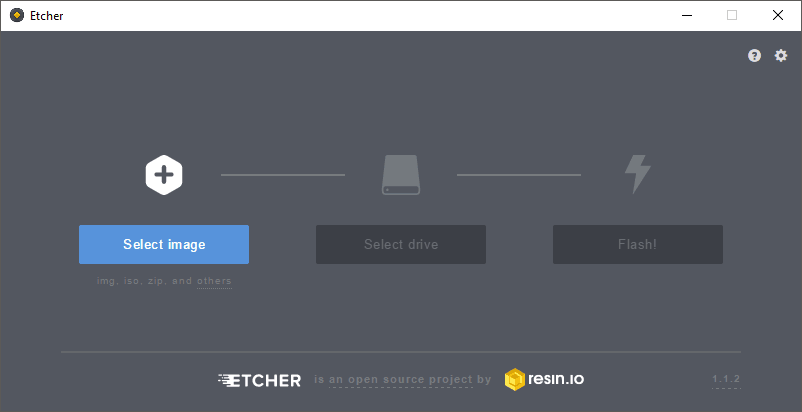
"Rasmni tanlash" tugmasini bosing va Raspbian zip faylini toping yuklab oldingiz.
"Drayvni tanlash" tugmasini bosing va xotira kartasini maqsadli joy sifatida belgilang.
"Flash!" tugmasini bosing. tasvirni xotira kartasiga yozish uchun tugma.
Etcher tasvirni xotira kartasiga yozishni tugatgandan so‘ng, uni kompyuteringizdan olib tashlang.
Raspberry Pi-ni sozlang
Raspberry Pi-ni ishga tushirishga tayyorlash uchun bizga kerak:
- MicroSD xotira kartasini Raspberry Pi-ga joylashtiring
- USB klaviaturasini ulang
- HDMI kabelini ulang
- USB Wi-Fi adapterini (yoki Ethernet kabelini) ulang. Agar Raspberry Pi 3 dan foydalanayotgan bo‘lsangiz, bu qadamni o‘tkazib yuboring
- Micro USB quvvat manbaini ulang
- Raspberry Pi endi ishga tushirilishi kerak
Raspberry Pi yuklash tugagach, foydalanuvchi nomi: pi va parol: raspberry yordamida tizimga kiring.
Raspberry Pi-da tarmoqni o‘rnating
Raspberry Pi-ni ulash uchun chekilgan kabelidan foydalansangiz internet, bu bosqichni o‘tkazib yuborishingiz mumkin.
Ushbu bo‘lim uchun sizda o‘rnatilgan Raspberry Pi 3 bor deb taxmin qilamiz WiFi.
Simsiz tarmoqlarni skanerlashdan boshlang:
pi@raspberrypi:~ $ sudo iwlist wlan0 scan
Bu barcha mavjud WiFi tarmoqlari ro‘yxatini chiqaradi. (Shuningdek, WiFi ishlayotganini ham tasdiqlaydi)
Endi siz xohlagan tarmoqni qo‘shish uchun wpa-supplicant faylini ochishimiz kerak ulaning:
pi@raspberrypi:~ $ sudo nano /etc/wpa_supplicant/wpa_supplicant.conf
Bu faylni Nano muharririda ochadi. Pastki qismga quyidagilarni qo‘shing
faylning (wifiName va wifiPassword haqiqiy tarmoq nomi bilan o‘zgartiring va
parol):
network={
ssid="wifiName"
psk="wifiPassword"
}
Kodni saqlash uchun "Ctrl+x" tugmasini bosing. "y" bilan tasdiqlang va ismni "Enter" bilan tasdiqlang.
Va Raspberry Pi-ni qayta ishga tushiring:
pi@raspberrypi:~ $ sudo reboot
Qayta ishga tushirgandan so‘ng, yana tizimga kiring va Wi-Fi ulanganligini va ishlayotganligini tasdiqlang:
pi@raspberrypi:~ $ ifconfig wlan0
Agar Wi-Fi to‘g‘ri ishlayotgan bo‘lsa, ko‘rsatiladigan ma’lumotlar o‘z ichiga olishi kerak IP manzil, shunga o‘xshash:
inet addr:192.168.1.50
Ushbu IP-manzilni yozib oling, chunki biz undan Raspberry Pi-ga ulanish uchun foydalanamiz SSH orqali.
SSH-ni yoqing, Xost nomi va parolni o‘zgartiring
Endi Raspberry Pi internetga ulangan, SSH-ni yoqish vaqti keldi.
SSH sizga Raspberry Pi-dan monitor va klaviaturasiz foydalanish imkonini beradi unga bog‘langan.
(Buning uchun Raspberry Pi bo‘lmagan kompyuteringizda SSH mijozi kerak bo‘ladi. Biz Windows uchun PuTTY’dan foydalanamiz)
Raspberry Pi dasturiy ta’minotini sozlash vositasini oching:
pi@raspberrypi:~ $ sudo raspi-config
Siz shunday menyuni ko‘rishingiz kerak:
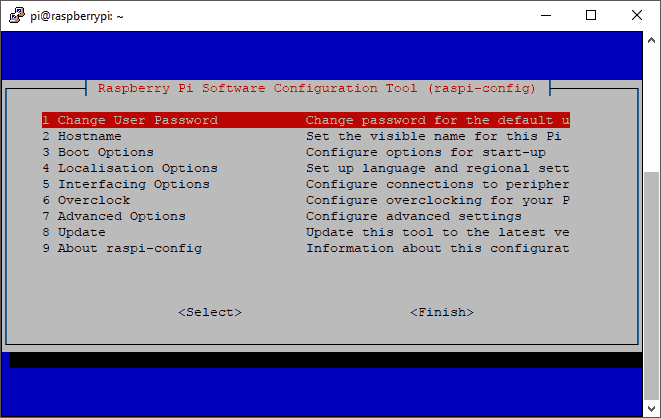
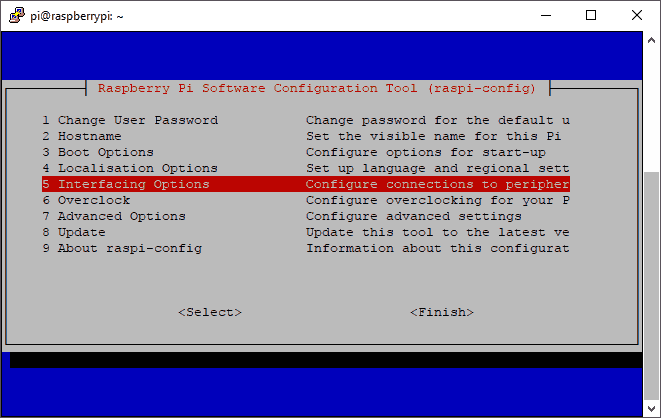
Variantni tanlang 5 Interfacing Options :
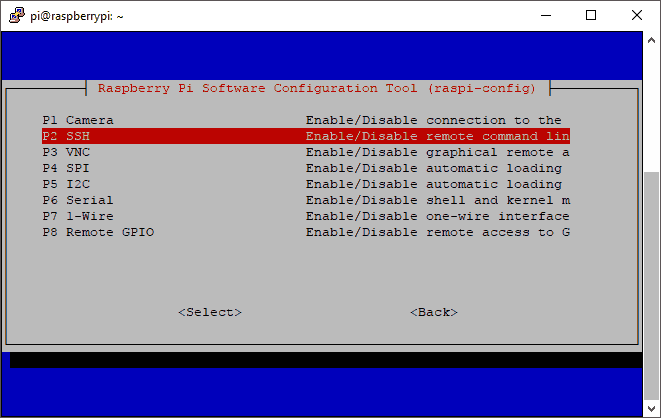
SSHni faollashtirish uchun P2 SSH ni tanlang:
SSHni faollashtirish uchun YES bilan tasdiqlang:
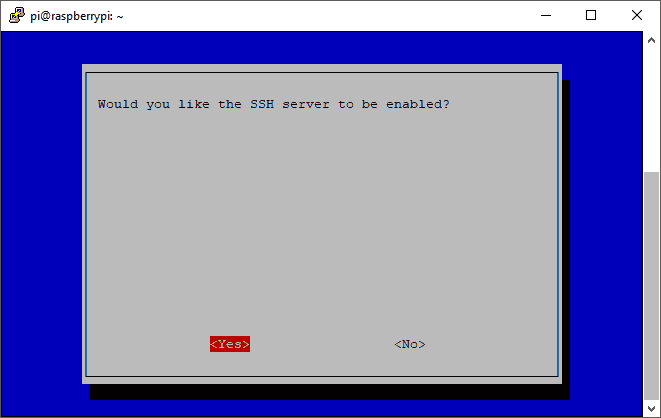
Endi SSH yoqilgan va siz yana asosiy menyuda bo‘lishingiz kerak.
1 Change User Password ni tanlang va parolni o‘zgartirish uchun ko‘rsatmalarga rioya qiling. Xavfsiz parolni tanlang, ammo eslab qoladigan narsa:
Parolni o‘zgartirishni tugatgandan so‘ng, siz asosiy menyuga qaytishingiz kerak.
2 Hostname ni tanlang va host nomini o‘zgartirish uchun ko‘rsatmalarga amal qiling:
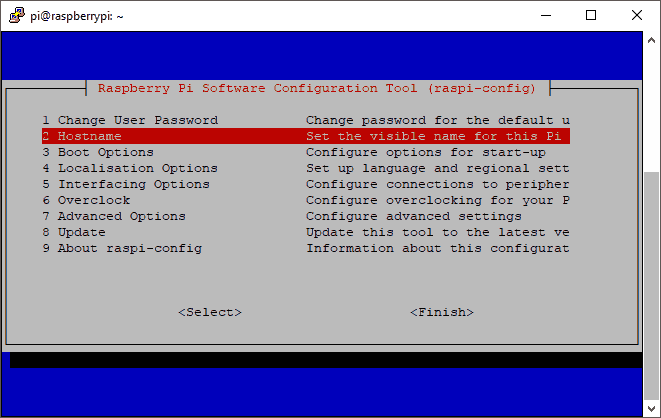
Xost nomini o‘zgartirishni tugatgandan so‘ng, siz asosiy menyuga qaytishingiz kerak.
Endi biz menyuni yopamiz va o‘zgarishlarni saqlaymiz:
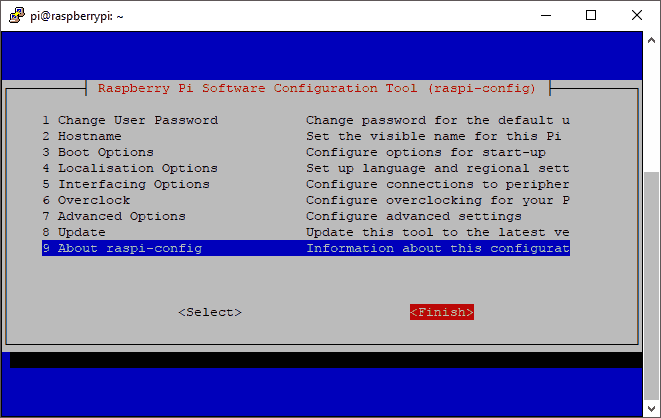
Finish ni tanlaganingizda, siz qayta ishga tushirish opsiyasiga ega bo‘lasiz. Raspberry Pi-ni qayta ishga tushirish uchun Yes-ni tanlang.
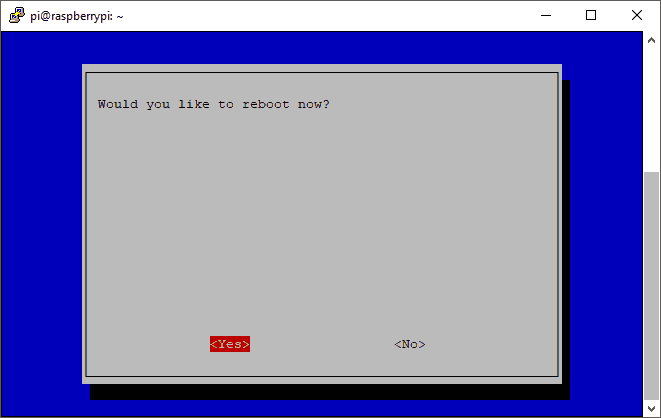
Endi siz monitor va klaviaturani Raspberry Pi-dan uzishingiz mumkin va biz SSH mijozi yordamida tizimga kirishimiz mumkin.
PuTTY-ni oching, Raspberry Pi-ning IP-manzilini kiriting va Open-ni bosing:
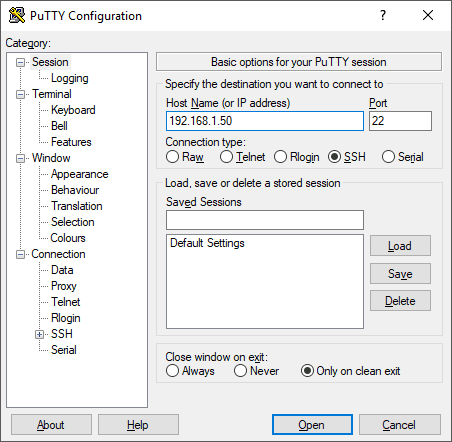
pi foydalanuvchi nomi va siz ko‘rsatgan yangi parol yordamida tizimga kiring.
Endi siz quyidagi buyruq qatorini ko‘rishingiz kerak: (biz host nomi sifatida w3demopi dan foydalandik)
pi@w3demopi:~ $
Endi siz Raspberry Pi-ni "Boshsiz rejimda" ishga tushirishingiz mumkin, ya’ni sizga monitor yoki klaviatura kerak emas. Va agar sizda WiFi ulanishi bo‘lsa, sizga chekilgan kabel ham kerak emas, faqat quvvat kabeli!
Raspberry Pi-ga Node.js-ni o‘rnating
Raspberry Pi to‘g‘ri sozlangan bo‘lsa, SSH orqali tizimga kiring va Raspberry Pi tizim paketlaringizni so‘nggi versiyalariga yangilang.
Tizim paketingiz ro‘yxatini yangilang:
pi@w3demopi:~ $ sudo apt-get update
O‘rnatilgan barcha paketlaringizni so‘nggi versiyasiga yangilang:
pi@w3demopi:~ $ sudo apt-get dist-upgrade
Buni muntazam ravishda bajarish Raspberry Pi o‘rnatishingizni yangilab turadi.
Node.js ning eng yangi versiyasini yuklab olish va o‘rnatish uchun quyidagi buyruqdan foydalaning:
pi@w3demopi:~ $ curl -sL https://deb.nodesource.com/setup_8.x | sudo -E bash -
Endi uni ishga tushirish orqali o‘rnating:
pi@w3demopi:~ $ sudo apt-get install -y nodejs
Set muvaffaqiyatli bo‘lganligini va versiya raqamini tekshiring Node.js bilan:
pi@w3demopi:~ $ node -v
Raspberry Pi va Node.js bilan ishlashni boshlang
Endi sizda Node.js o‘rnatilgan Raspberry Pi bor!
Node.js haqida ko‘proq ma’lumotga ega bo‘lishni istasangiz, bizning qo‘llanmamizga amal qiling: https://www.w3schools.com/nodejs/
Keyingi bobda biz GPIO va undan qanday foydalanishni bilib olamiz Node.js.
W3Schools Pathfinder
Yutuqlaringizni kuzating – bu bepul!