

Excel ko‘paytirish
Ko‘paytirish operatori
Excel’da ko‘paytirish uchun * belgisi ishlatiladi.
Kataklarni qanday ko‘paytirish mumkin:
- Katakni tanlang va (
=) belgisini yozing - Katakni tanlang
- (
*) belgisini yozing - Boshqa katakni tanlang
- Enter tugmasini bosing
Kataklar orasiga (*) belgisini yozib, formulaga yana kataklar qo‘shishingiz mumkin.
Keling, bir nechta misolni ko‘rib chiqamiz.
Qo‘lda kiritilgan qiymatlarni ko‘paytirish
Formulani kiritishdan boshlaylik. Toza varaqdan boshlang.
Bosqichma-bosqich:
A1(=)belgisini yozing2*2belgisini yozing- Enter tugmasini bosing
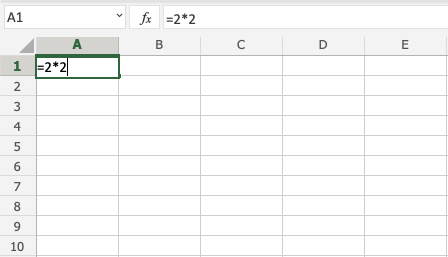
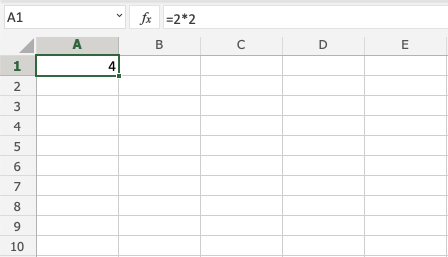
Ikki katakni ko‘paytirish
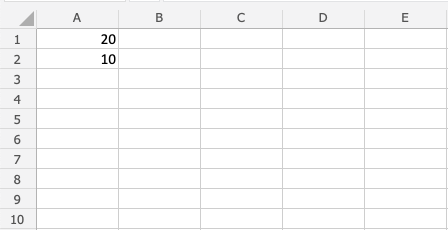
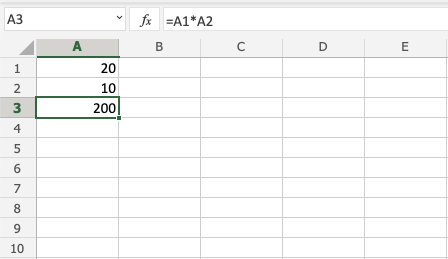
Ishlash uchun bir nechta son kiritaylik. Quyidagi qiymatlarni yozing:
Bosqichma-bosqich:
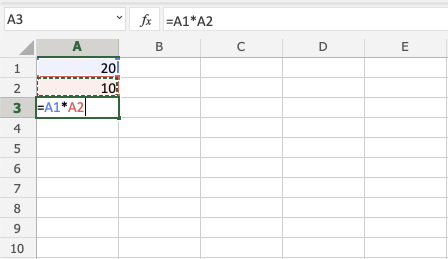
A3(=)belgisini yozingA1katagini tanlang- (
*) belgisini yozing A2katagini tanlang- Enter tugmasini bosing
Mutlaq havola yordamida ko‘paytirish
Katakni mahkamlab, uni boshqa kataklarga ko‘paytirishingiz mumkin.
Buni qanday bajarish, bosqichma-bosqich:
- Katakni tanlang va (
=) belgisini yozing - Mahkamlamoqchi bo‘lgan katakni tanlang va ustun hamda qator oldidan ikkita dollar belgisini (
$) qo‘shing - (
*) belgisini yozing - Boshqa katakni tanlang
- Enter tugmasini bosing
- Diapazonni to‘ldiring
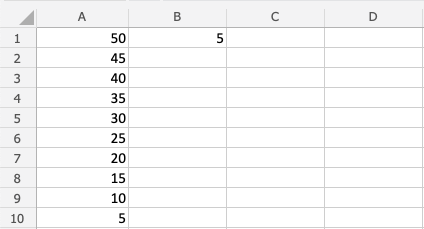
Keling, mutlaq havola va to‘ldirish funksiyasi yordamida B(5) qiymatini A1:A10 diapazoniga ko‘paytiradigan misolni ko‘rib chiqamiz.
Qiymatlarni yozing:
Bosqichma-bosqich:
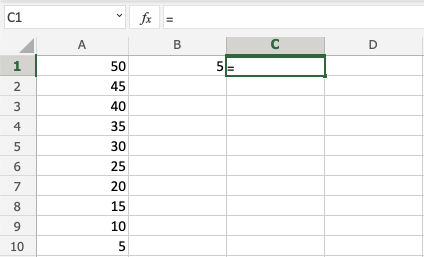
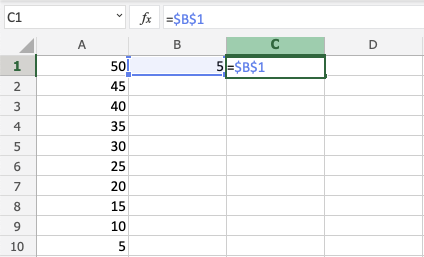
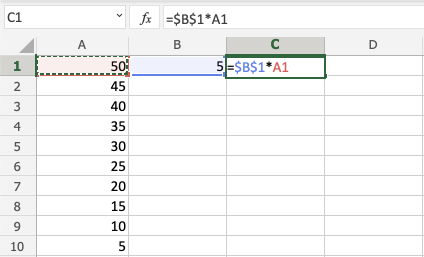
C1(=)belgisini yozingB1katagini tanlang, ustun va qator oldidan dollar belgisini yozing:$B$1- (
*) belgisini yozing A1katagini tanlang- Enter tugmasini bosing
C1:C10diapazonini to‘ldiring
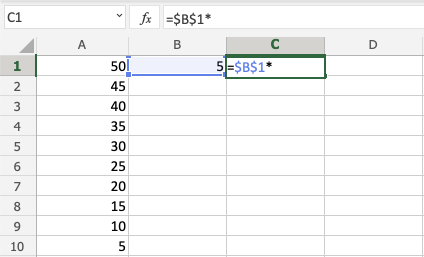
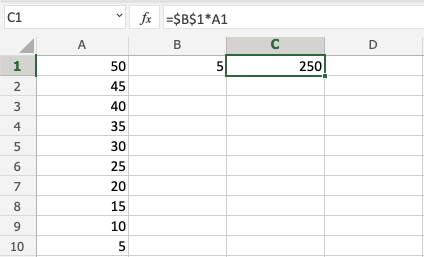
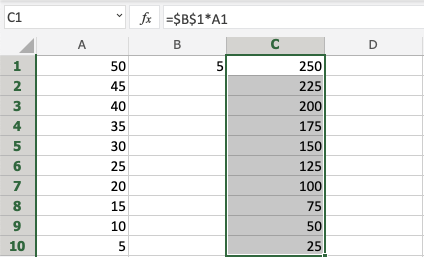
Uddaladingiz! Siz mutlaq havoladan foydalanib, B1(5) qiymatini A1:A10 diapazoniga muvaffaqiyatli ko‘paytirdingiz.
W3Schools Pathfinder
Yutuqlaringizni kuzating – bu bepul!