

Excel formulalari
Formulalar
Excel’da formula matematik hisob-kitoblarni bajarish uchun ishlatiladi. Formulalar har doim katakka yozilgan tenglik belgisi (=) bilan boshlanadi, undan keyin hisob-kitobingiz keladi.
Formulalardan quyidagi kabi hisob-kitoblar uchun foydalanish mumkin:
=1+1=2*2=4/2=2
Ulardan kataklarni kirish ma’lumoti sifatida ishlatib, qiymatlarni hisoblash uchun ham foydalanish mumkin.
Keling, misolni ko‘rib chiqamiz.
Quyidagi qiymatlarni yozing yoki nusxalang:
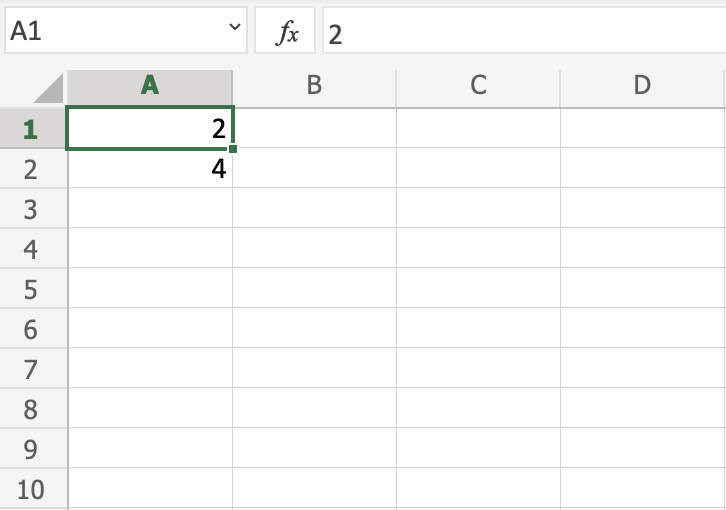
Endi bu qiymatlar bilan hisob-kitob qilmoqchimiz.
Bosqichma-bosqich:
C1katagini tanlang va (=) belgisini yozingA1katagini sichqonchaning chap tugmasi bilan bosing- (
+) belgisini yozing A2katagini sichqonchaning chap tugmasi bilan bosing- Enter tugmasini bosing
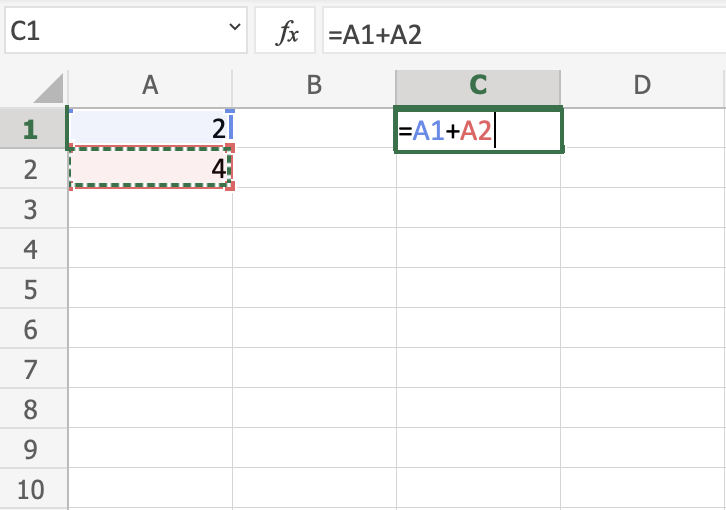
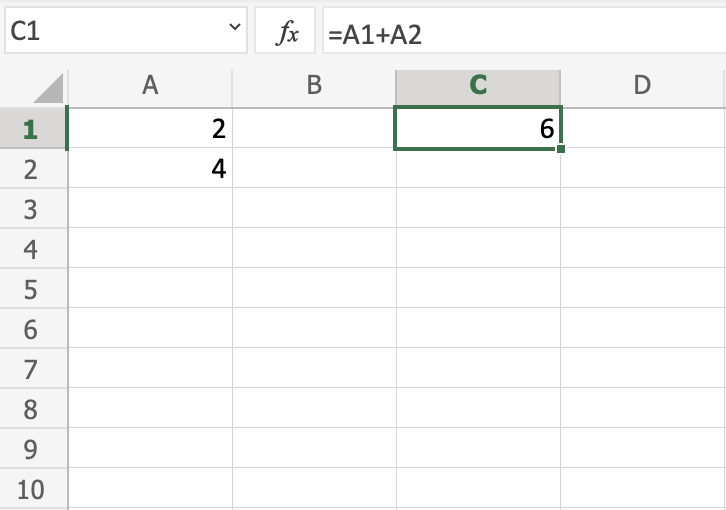
Uddaladingiz! Siz muvaffaqiyatli hisobladingiz: A1(2) + A2(4) = C1(6).
Eslatma: Hisob-kitoblar uchun kataklardan foydalanish Excel’ning muhim qismi bo‘lib, o‘rganish davomida undan ko‘p foydalanasiz.
Keling, (+) belgisini (*) bilan almashtirib, qo‘shishni ko‘paytirishga o‘zgartiramiz. Endi formula =A1*A2 bo‘lishi kerak. Nima bo‘lishini ko‘rish uchun Enter tugmasini bosing.
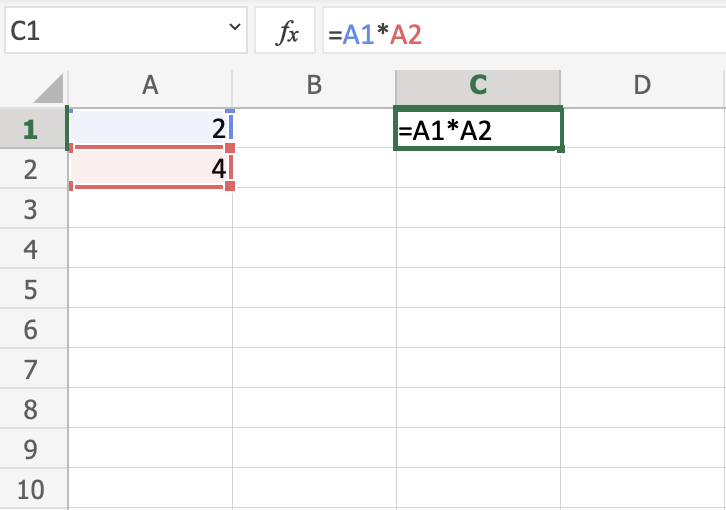
C1(8) natijasini oldingiz, to‘g‘rimi? Juda yaxshi!
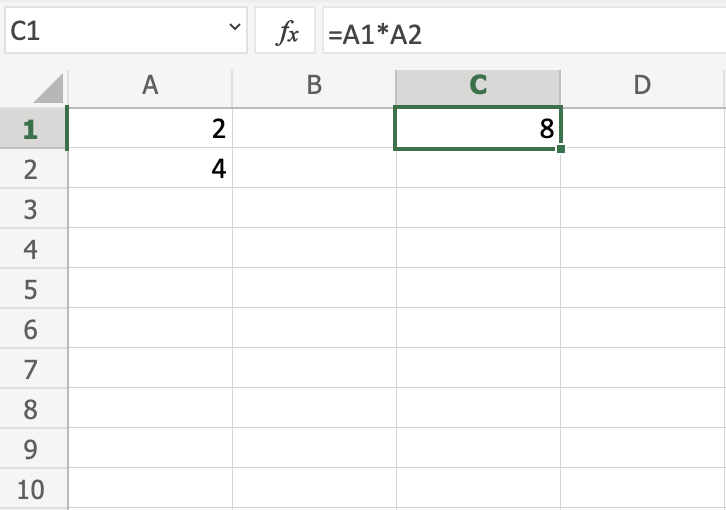
Excel shu jihatdan ajoyib. U kataklarga qiymatlar kiritish va ular ustida hisob-kitoblar bajarish imkonini beradi.
Endi ko‘paytirishni (*) ayirish (-) va bo‘lishga (/) o‘zgartirib ko‘ring.
Turli kombinatsiyalarni sinab ko‘rganingizdan so‘ng varaqdagi barcha qiymatlarni o‘chiring.
Keyingi misol uchun yangi ma’lumotlar qo‘shamiz: unda Pokemon murabbiylariga Pokeball’larini sanashda yordam beramiz.
Quyidagi qiymatlarni yozing yoki nusxalang:
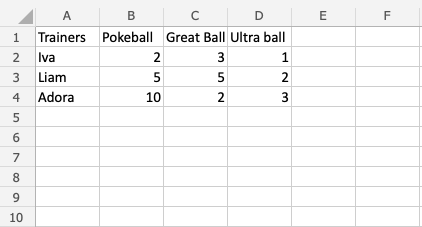
Ma’lumotlar tavsifi:
Austuni: Pokemon murabbiylari1-qator: Pokeball turlariB2:D4diapazoni: Pokeball, Great ball va Ultra ball’lar soni
Eslatma: Ma’lumotlarning kontekstini tushunish uchun ularni o‘qishni mashq qilish muhim. Ushbu misolda murabbiylar va ularning Pokeball’lariga e’tibor qaratishingiz kerak. Pokeball’larning uch turi bor: Pokeball, Great ball va Ultra ball.
Keling, Ivaga Pokeball’larini sanashda yordam beramiz. Ivani A2(Iva) katagida topasiz. row 2 B2(2), C2(3), D2(1) qiymatlari unga tegishli.
Pokeball’larni sanash, bosqichma-bosqich:
E2katagini tanlang va (=) belgisini yozingB2katagini sichqonchaning chap tugmasi bilan bosing- (
+) belgisini yozing C2katagini sichqonchaning chap tugmasi bilan bosing- (
+) belgisini yozing D2katagini sichqonchaning chap tugmasi bilan bosing- Enter tugmasini bosing
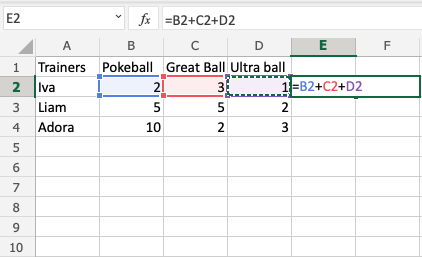
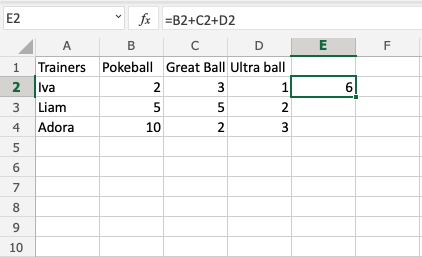
E2(6) qiymatini oldingizmi? Barakalla! Siz Ivaga Pokeball’larini sanashda yordam berdingiz.
Endi Liam va Adoraga ham ularnikini sanashda yordam beraylik.
Avvalroq o‘rgangan to‘ldirish funksiyasini eslaysizmi? Undan hisob-kitoblarni yon tomonga, pastga va yuqoriga davom ettirish uchun foydalanish mumkin. Keling, sinab ko‘ramiz!
Formulani davom ettirish uchun to‘ldirish funksiyasidan foydalanamiz, bosqichma-bosqich:
E2katagini tanlangE2:E4diapazonini to‘ldiring
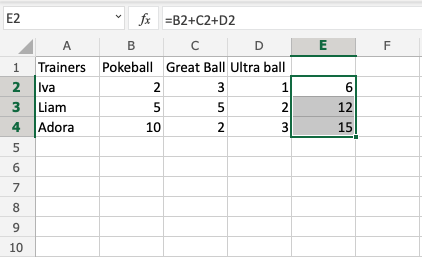
Zo‘r, to‘g‘rimi? To‘ldirish funksiyasi Iva uchun ishlatgan hisob-kitobingizni davom ettirdi va keyingi qatorlardagi kataklarni ham sanamoqchi ekaningizni tushuna oldi.
Endi uchalasining ham Pokeball’larini sanadik: Iva(6), Liam(12) va Adora(15).
Keling, Iva, Liam va Adorada jami nechta Pokeball borligini ko‘ramiz.
Excel’da jami SUM deb ataladi.
Yig‘indini (SUM) hisoblashning ikki usuli bor.
- Kataklarni qo‘shish
- SUM funksiyasi
Excel’da foydalanishingiz uchun ko‘plab tayyor funksiyalar mavjud. SUM funksiyasi eng ko‘p ishlatiladiganlaridan biri. Funksiyalar haqida keyingi boblarda ko‘proq bilib olasiz.
Keling, ikkala usulni ham sinab ko‘ramiz.
Eslatma: Kataklarni sichqonchaning chap tugmasi bilan bosish o‘rniga ularga klaviaturadagi strelka tugmalari bilan o‘tishingiz mumkin. Sinab ko‘ring!
Kataklarni qo‘shib yig‘indini hisoblash, bosqichma-bosqich:
- E5 katagini tanlang va
=belgisini yozing E2katagini sichqonchaning chap tugmasi bilan bosing- (
+) belgisini yozing E3katagini sichqonchaning chap tugmasi bilan bosing- (
+) belgisini yozing E4katagini sichqonchaning chap tugmasi bilan bosing- Enter tugmasini bosing
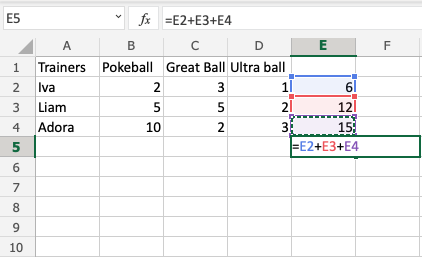
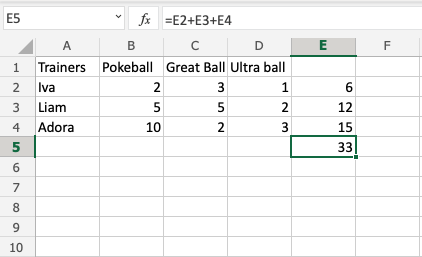
Natija: E5(33).
Keling, SUM funksiyasini sinab ko‘ramiz.
E5 katagidagi hozirgi qiymatlarni o‘chirishni unutmang.
SUM funksiyasi, bosqichma-bosqich:
E5(=)belgisini yozing- SUM deb yozing
- Menyudagi SUM bandini ikki marta bosing
E2:E4diapazonini belgilang- Enter tugmasini bosing
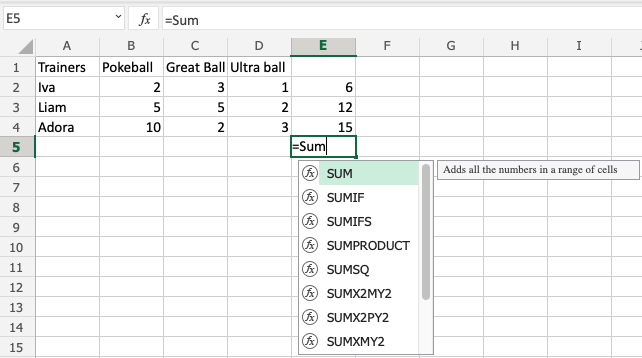
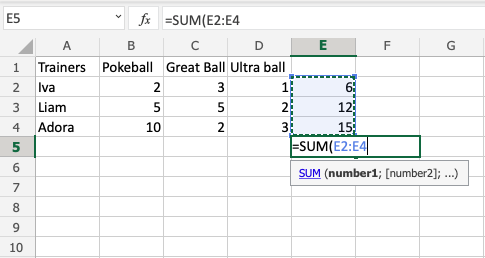
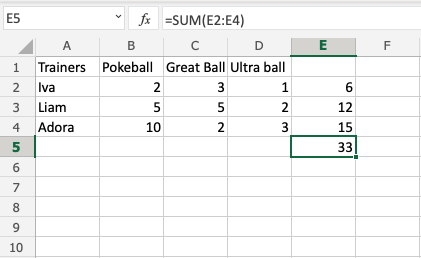
Ajoyib ish! Siz SUM funksiyasi yordamida yig‘indini (SUM) muvaffaqiyatli hisobladingiz.
Iva, Liam va Adorada jami 33 ta Pokeball bor.
Nima bo‘lishini ko‘rish uchun bitta qiymatni o‘zgartiraylik. B2(7) qiymatini yozing:
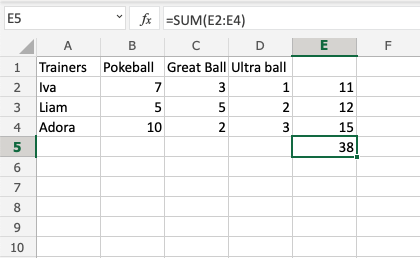
B2 katagidagi qiymat o‘zgartirildi: 2 o‘rniga 7 bo‘ldi. E’tibor bering, kataklardagi qiymatni o‘zgartirganimizda formulalar qayta hisoblanadi va SUM natijasi 33 o‘rniga 38 bo‘lib yangilanadi. Bu formulalar foydalanadigan qiymatlarni o‘zgartirish imkonini beradi, hisob-kitoblar esa saqlanib qoladi.
Bob xulosasi
Formulalarda ishlatiladigan qiymatlarni to‘g‘ridan-to‘g‘ri yoki kataklar orqali kiritish mumkin. Formulada ishlatilgan kataklarning qiymatini o‘zgartirsangiz, formula natijani yangilaydi. To‘ldirish funksiyasi yordamida formulalaringizni yuqoriga, pastga va yon tomonga davom ettirish mumkin. Excel’da SUM kabi tayyor funksiyalar mavjud.
Keyingi bobda nisbiy va mutlaq havolalar haqida bilib olasiz.
W3Schools Pathfinder
Yutuqlaringizni kuzating – bu bepul!