

Amaliy holat: Poke Mart, bezash
Amaliy holat: Poke Mart, bezash
Bu amaliy holat Poke Mart sotuvchisiga xarid savati jadvalini bezashda yordam berish haqida. Formatlash va bezash haqidagi boblarda o‘rgangan ko‘nikmalaringizni mashq qilasiz.
Xarid savati haqidagi birinchi amaliy holatni hal qildingizmi? Biz o‘sha ma’lumotlardan qayta foydalanamiz. Uni bu yerda ko‘ring.
Amaliy holatni bajarish uchun hisob-kitoblar kerak emas. Quyidagi ma’lumotlarni kiriting:
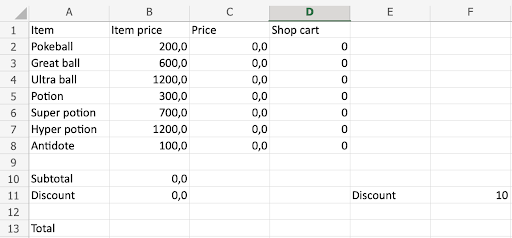
Sotuvchi: Voy! Yordam berish uchun kelganingizdan xursandman. Bu rangsiz xarid savati sotuvlarimizni pasaytirib yubordi. Keling, uni jonlantiramiz!
Bu amaliy holatni bajarish uchun quyidagilarni qilishingiz kerak:
- To‘r chiziqlarini yashirish
- Ranglar qo‘shish
- Shriftlarni o‘zgartirish
- Sonlarni formatlash
- Oxirgi hisob-kitobni yakunlash
Tayyormisiz?
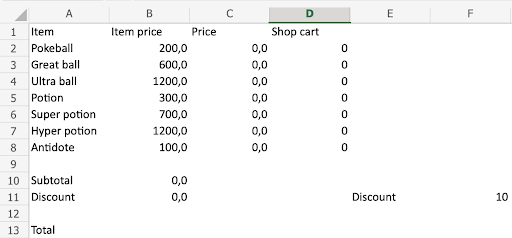
To‘r chiziqlarini olib tashlashdan boshlang
- View (ko‘rinish) bandini bosing
- Gridlines (To‘r chiziqlari) belgisini olib tashlang

Mana bunday:
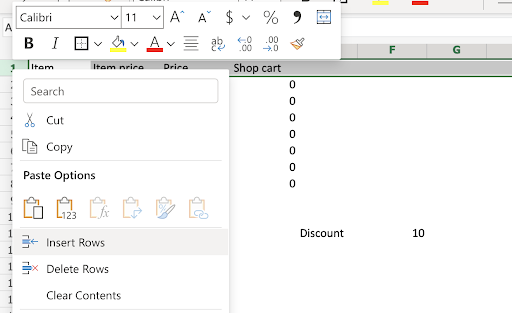
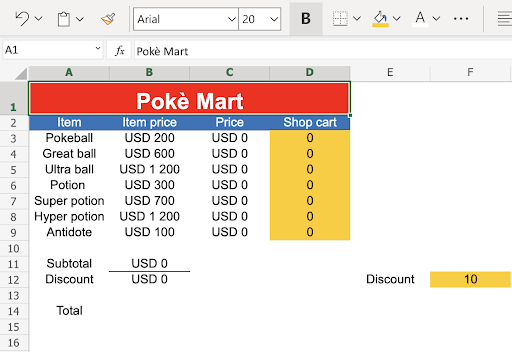
Sarlavha uchun joy ochish maqsadida yangi 1 qatorini yarating.
1qatorini sichqonchaning o‘ng tugmasi bilan bosing- Yangi qator qo‘shing
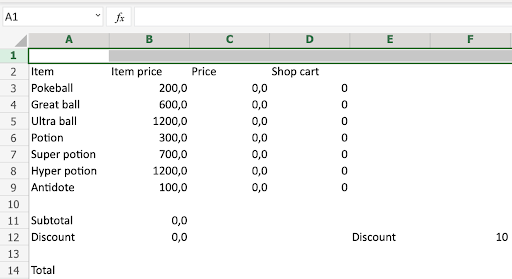
Yaxshi boshlanish! Siz yangi 1 qatorini yaratdingiz.
Sarlavha uchun joy ochish maqsadida qator balandligini 40 pikselgacha oshiring.
Eslatma: Chegarani sudrashni boshlaganingizda piksellar sonini ko‘rsatuvchi chegara o‘lchami oynachasini ko‘rasiz.
- Row 1 (1-qator) chegarasini 40 pikselgacha sudrang
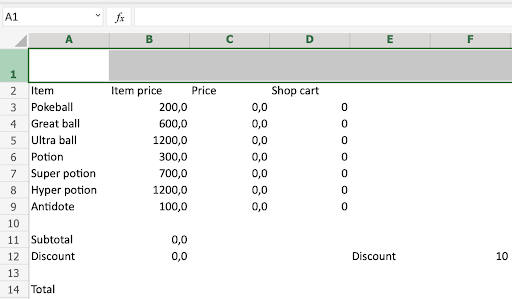
Sarlavha uchun bitta katta katak yaratish maqsadida A1:D1 diapazonini birlashtiring.
A1:D1katagini tanlang- Lentadagi Merge (birlashtirish) tugmasini bosing
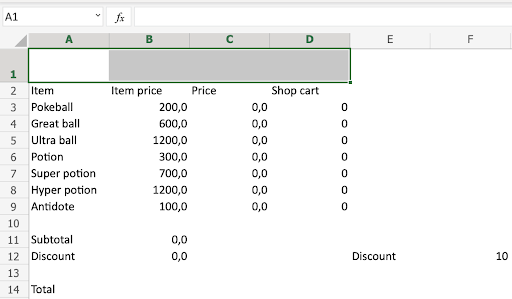
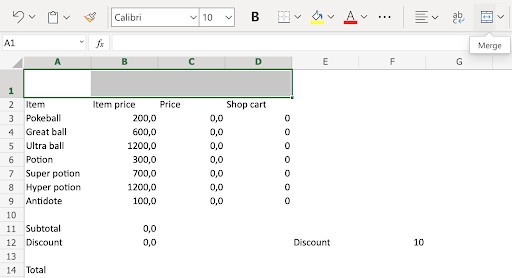
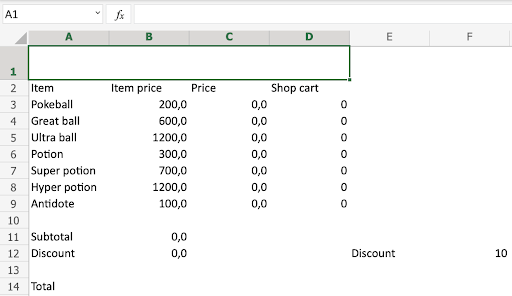
Ajoyib ish! Endi sarlavha uchun tayyor katta birlashtirilgan katak bor.
Birlashtirilgan A1:D1 diapazoniga Poke Mart deb yozing
A1:D1diapazonini tanlang (birlashtirilgan diapazonni bosing)- Poke Mart deb yozing
- Enter tugmasini bosing
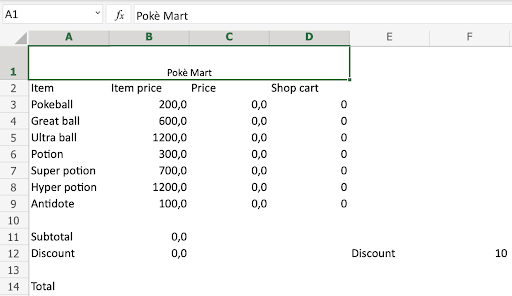
Sarlavha shrifti biroz kichik, shunday emasmi?
Sarlavha shriftini 20 o‘lchamga o‘zgartiring va uni Bold (qalin) qiling
A1:D1diapazonini tanlang (birlashtirilgan diapazon)- Shrift o‘lchamini
20ga o‘zgartiring - Bold (qalin) buyrug‘ini bosing yoki CTRL + B yoxud Command + B tezkor tugmalaridan foydalaning
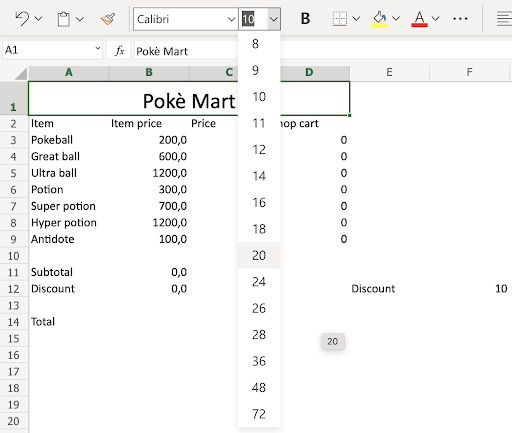
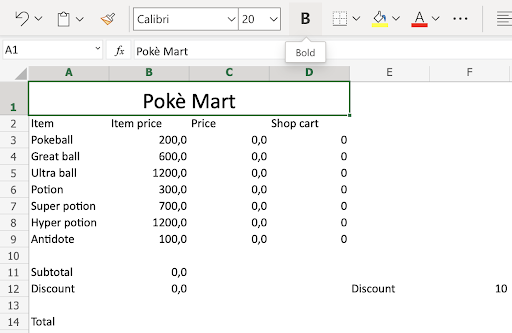
Mana shunday! Sarlavha endi yaxshiroq ko‘rinadi.
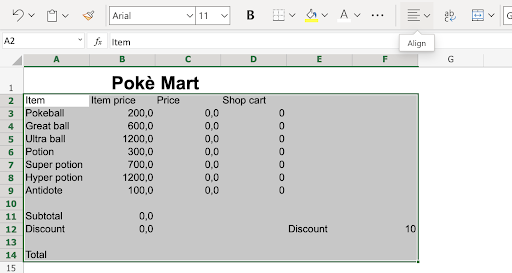
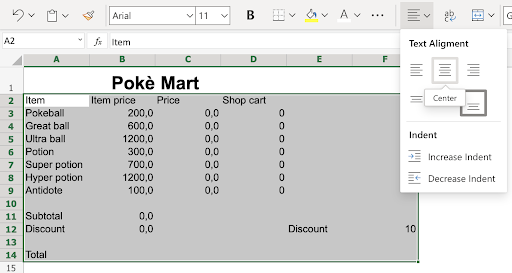
Barcha kataklar uchun shriftni Arial’ga o‘zgartiring va A2:F14 diapazonidagi matnni markazga (Center) tekislang.
- Varaqning yuqori chap burchagidagi burchak ikonkasini bosib, barcha kataklarni tanlang
- Barcha shriftlarni Arial shriftiga o‘zgartiring
A2:F14diapazonini belgilang- Lentadagi Align (tekislash) tugmasini bosing
- Align Center (markazga tekislash) buyrug‘ini bosing
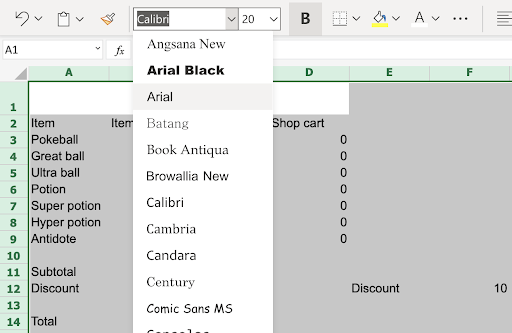
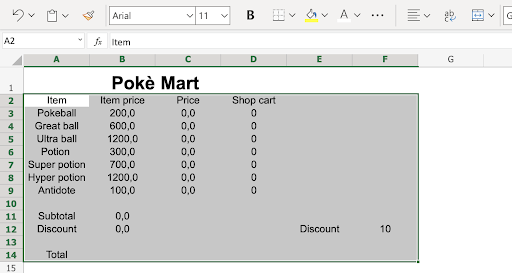
Barakalla! Siz barcha matn shriftlarini Arial shriftiga o‘zgartirdingiz va A2:F14 diapazonini markazga (Center) tekisladingiz.
Endi ranglar qo‘shish vaqti keldi.
A1:D1diapazonini tanlang (birlashtirilgan kataklar)- Standart Red (qizil) rangni qo‘llang
A2:D2katagini tanlang- HEX kodini qo‘llang:
2a75bb D3:D9katagini tanlang- RGB kodini qo‘llang:
255 203 5 - F12 katagini tanlang
- HEX kodini qo‘llang:
ffcb05
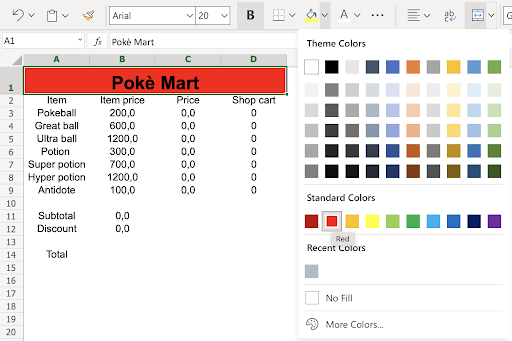
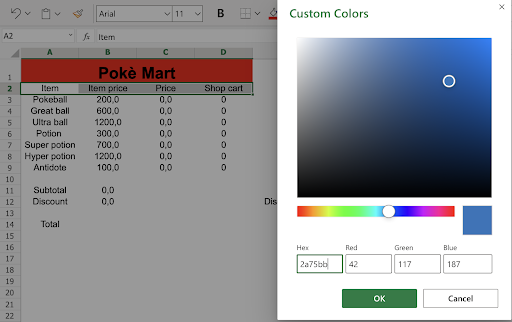
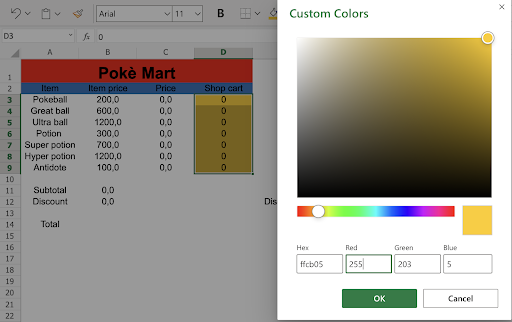
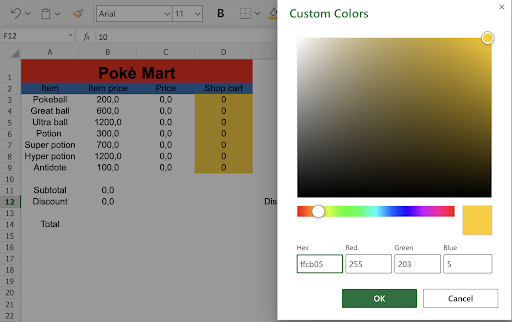
Oxirgi qo‘llangan ikkita rang bir xil. Rang bir xil, faqat HEX va RGB kodlari har xil.
Eslatma: Kiritish maydonlarini rang bilan belgilash elektron jadvaldan foydalanadiganlar uchun foydali bo‘lishi mumkin. Bu amaliy holatda biz kiritish maydonlarini sariq rang bilan belgiladik: ffcb05.
Keyin matn ranglarini o‘zgartiring
A1:D4katagini tanlang- Matn rangini oq rangga o‘zgartiring
A2:A4katagini tanlang- Matn rangini oq rangga o‘zgartiring
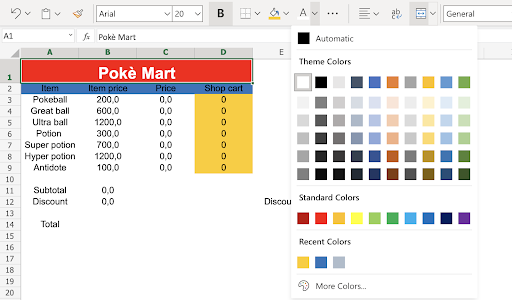
Zo‘r! Uddalayapsiz.
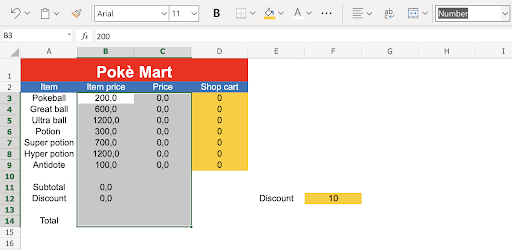
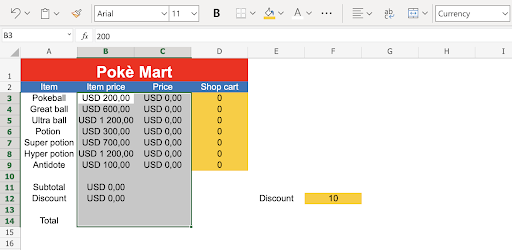
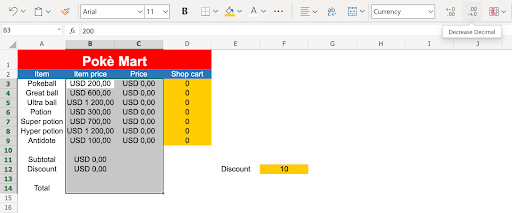
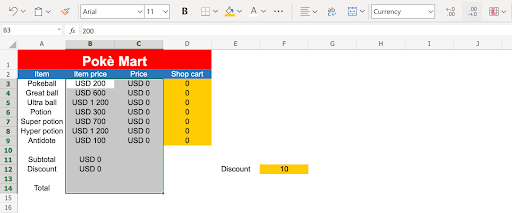
Narxlarning son formatini (Number format) valyutaga (Currency) o‘zgartiring va o‘nli xonalarni olib tashlang.
B3:C14katagini tanlang- Son formatini Currency (valyuta) formatiga o‘zgartiring
- decrease decimals (o‘nli xonalarni kamaytirish) tugmasini ikki marta bosing (2)
Yakuniy pardoz!
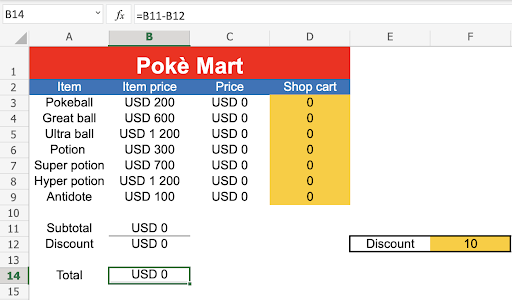
Sonlarni o‘qishni osonlashtirish uchun chegaralar qo‘shing.
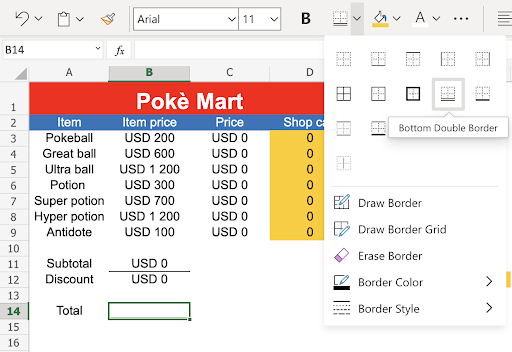
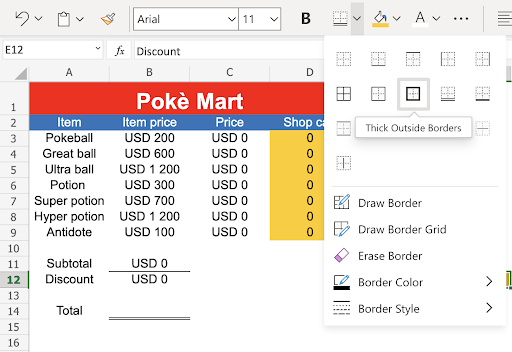
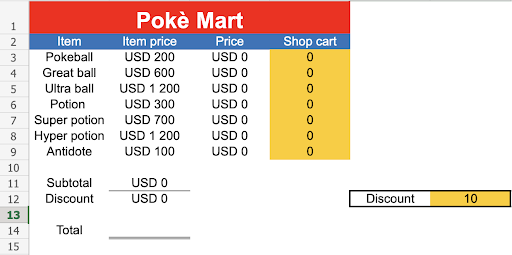
B11: Underline (tagiga chizish)B14: Double bottom border (ikki qavat pastki chegara)E12:F12: Thick outside borders (qalin tashqi chegaralar)
B11katagini tanlang- Underline border (tagiga chizish chegarasi) qo‘shing
B14katagini tanlang- Double bottom border (ikki qavat pastki chegara) qo‘shing
E12:F12katagini tanlang- Thick outside borders (qalin tashqi chegaralar) qo‘shing
Oz qoldi!
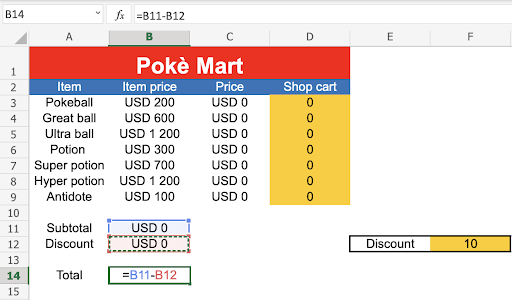
Umumiy narx uchun yakuniy hisob-kitobni bajaring va oxirgi qalin shriftlarni qo‘shing.
B14katagini tanlang=belgisini yozingB11katagini tanlang-belgisini yozingB12katagini tanlang- Enter tugmasini bosing
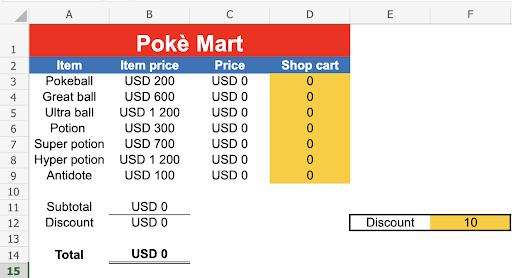
A14:B14katagini tanlang- Diapazonni qalin qiling
A2:D2katagini tanlang- Diapazonni qalin qiling
Sinov qiymatlarini qo‘shing:
D3(5)belgisini yozingD4(2)belgisini yozingD6(5)belgisini yozingD9(10)belgisini yozing
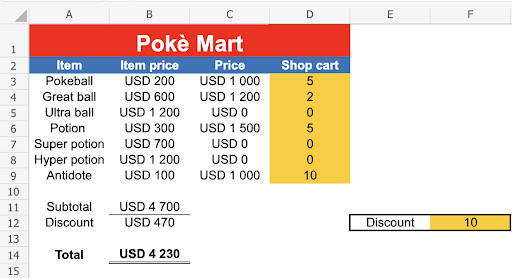
Tabriklaymiz! Siz Poke Mart sotuvchisi uchun barcha vazifalarni muvaffaqiyatli bajardingiz.
- To‘r chiziqlarini yashirish - Bajarildi
- Ranglar qo‘shish - Bajarildi
- Shriftlarni o‘zgartirish - Bajarildi
- Sonlarni formatlash - Bajarildi
- Oxirgi hisob-kitobni yakunlash - Bajarildi
Oldin va keyin
Bezashdan oldin:
Bezashdan keyin:
Juda yaxshi!
W3Schools Pathfinder
Yutuqlaringizni kuzating – bu bepul!