

Excel kataklarni ko‘chirish
Kataklarni ko‘chirish
Kataklarni ko‘chirishning ikki usuli bor: sudrab olib borish (drag and drop) yoki nusxalash va joylashtirish.
Sudrab olib borish (drag and drop)
Keling, ishlash uchun bir nechta qiymatni yozish yoki nusxalashdan boshlaymiz:
Misol
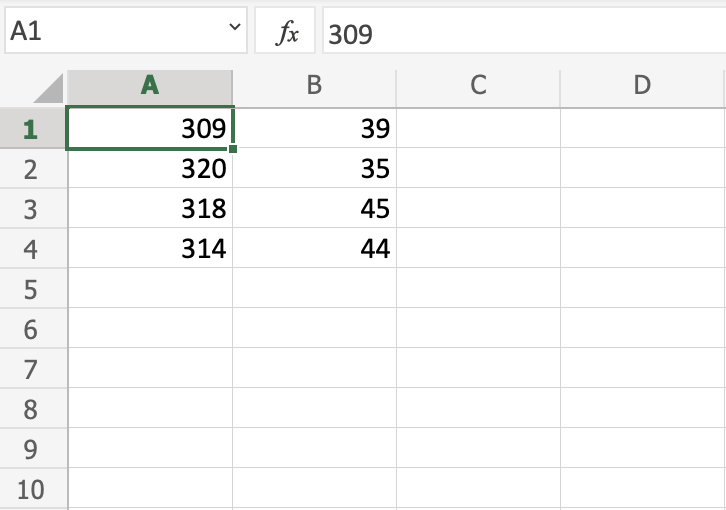
Keyin A1:B4 sohasini belgilashdan boshlang:
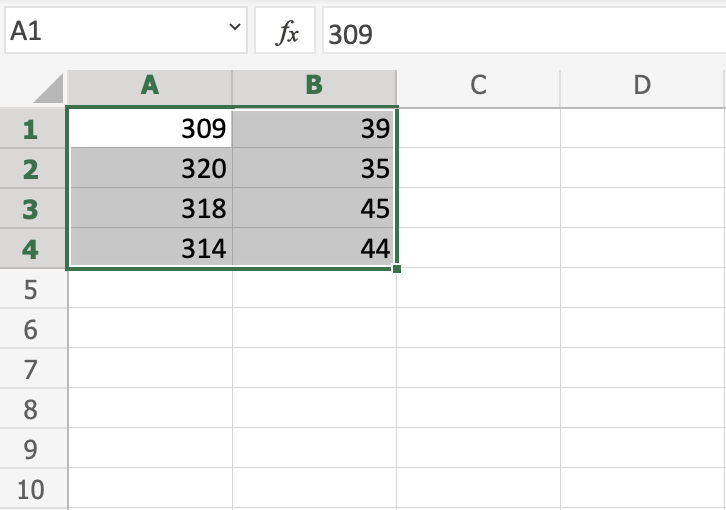
Diapazonni uning chegarasida sichqonchaning chap tugmasini bosib turib sudrab olib borishingiz mumkin. Kursorni chegara ustiga olib borganingizda u ko‘chirish belgisiga aylanadi.
Belgini ko‘rganingizda diapazonni sudrab olib boring.
Diapazonni rasmda ko‘rsatilgandek B2:C5 sohasiga ko‘chiring:
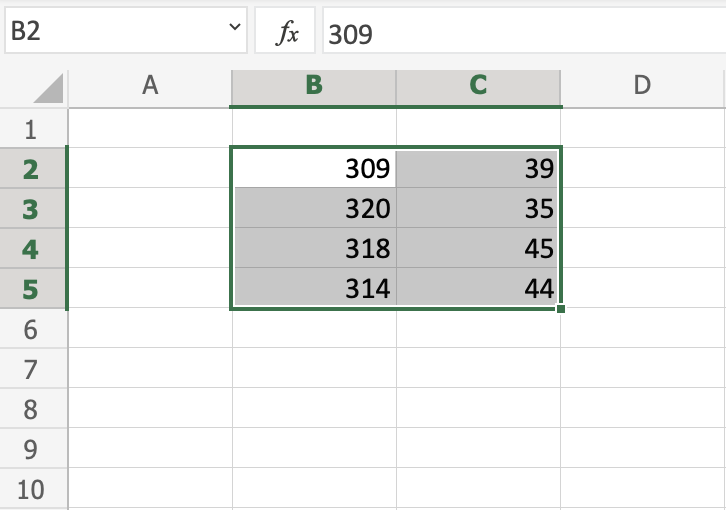
Ajoyib! Endi ko‘proq ma’lumot uchun joy bo‘shatdingiz.
Eslatma: Elektron jadval oson tushunarli bo‘lishi uchun ma’lumotlarga kontekst berish muhim. Buni ma’lumotlarni tushuntiruvchi matn qo‘shish orqali amalga oshirish mumkin.
Keling, ma’lumotlarga ko‘proq kontekst beraylik. Quyidagi qiymatlarni yozing yoki nusxalang:
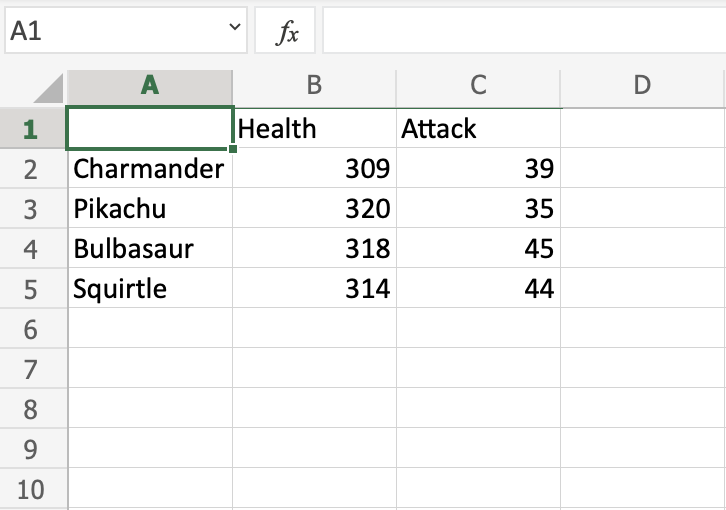
Ha, to‘g‘ri, biz Pokemonlarni ko‘rib chiqyapmiz! Ma’lumotlarga kontekst berish har doim foydali.
Keyin kesib olish va joylashtirish yordamida ma’lumotlarni qanday ko‘chirish mumkinligini ko‘ramiz.
Kesib olish va joylashtirish
Diapazonlarni qiymatlarni bir joydan kesib olib, boshqa joyga joylashtirish orqali ko‘chirish mumkin.
Maslahat: CTRL+X tezkor tugmalari bilan kesib olishingiz va CTRL+V bilan joylashtirishingiz mumkin. Bu vaqtingizni tejaydi.
A1:C5 diapazonini belgilang
Belgilangan soha ustida sichqonchaning o‘ng tugmasini bosing va belgisi qaychi bo‘lgan "Cut" (Kesib olish) buyrug‘ini bosing:
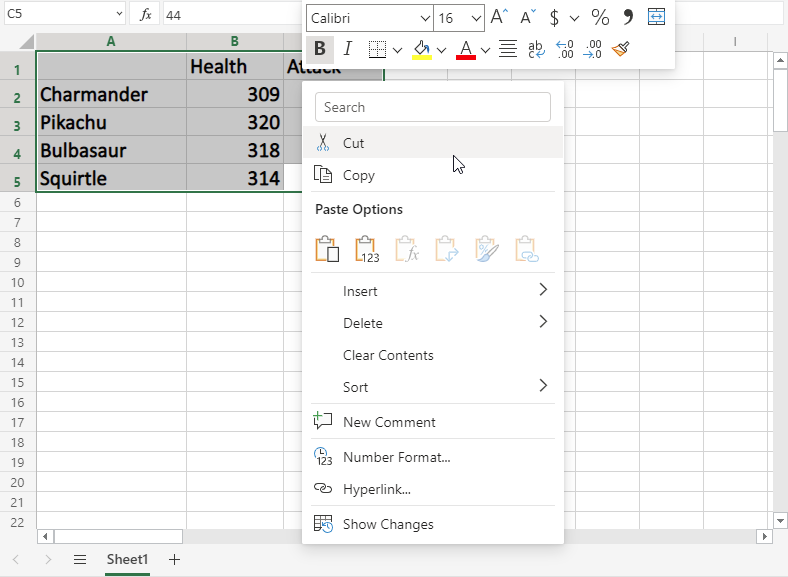
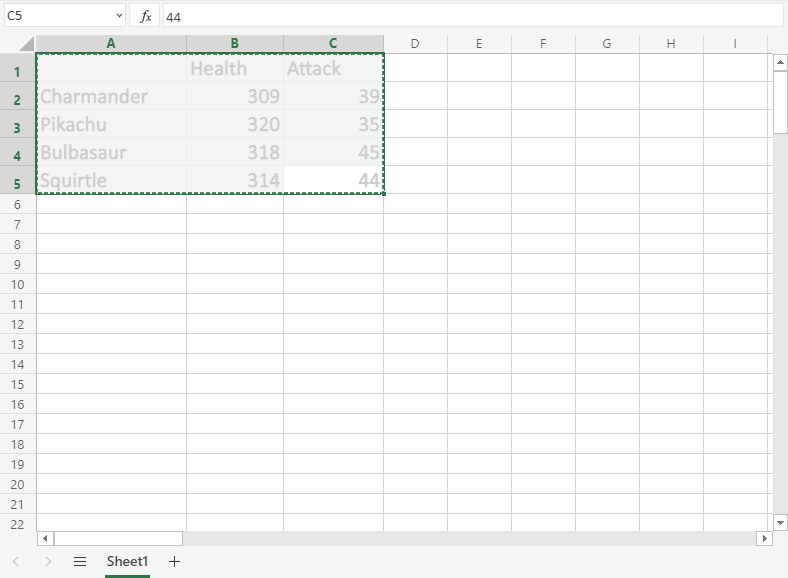
Kesib olinganda diapazon oq-kulrang tusga kiradi va nuqtali chegara bilan o‘raladi. Bu diapazon kesib olingani va joylashtirishga tayyor ekanini bildiradi.
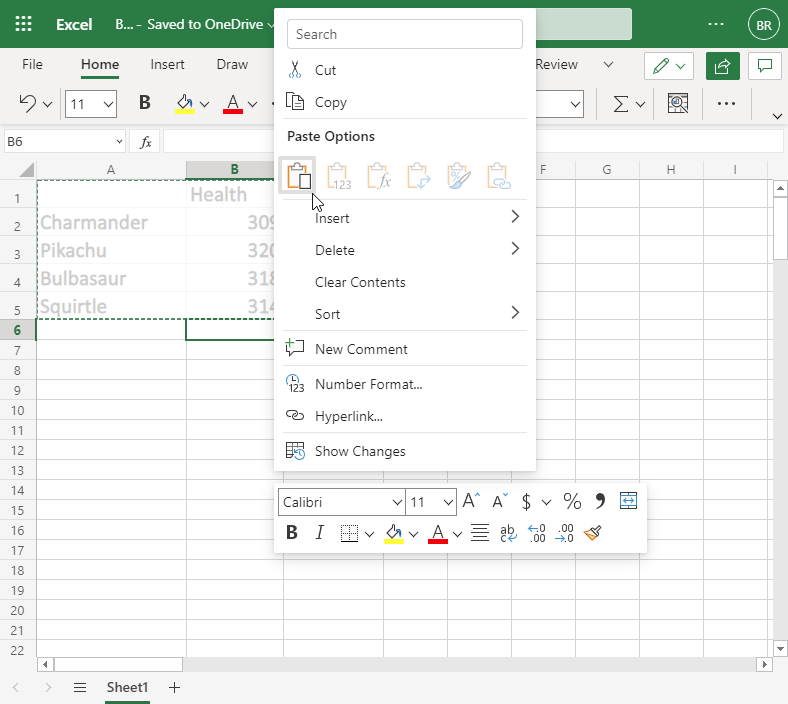
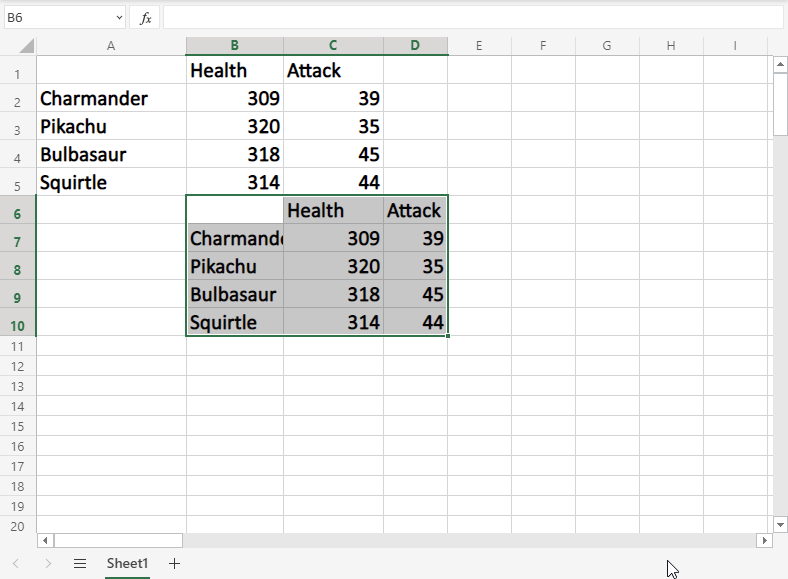
Joylashtiriladigan manzil — B6 katagi ustida sichqonchaning o‘ng tugmasini bosing, so‘ng joylashtirish belgisini chap tugma bilan bosing.
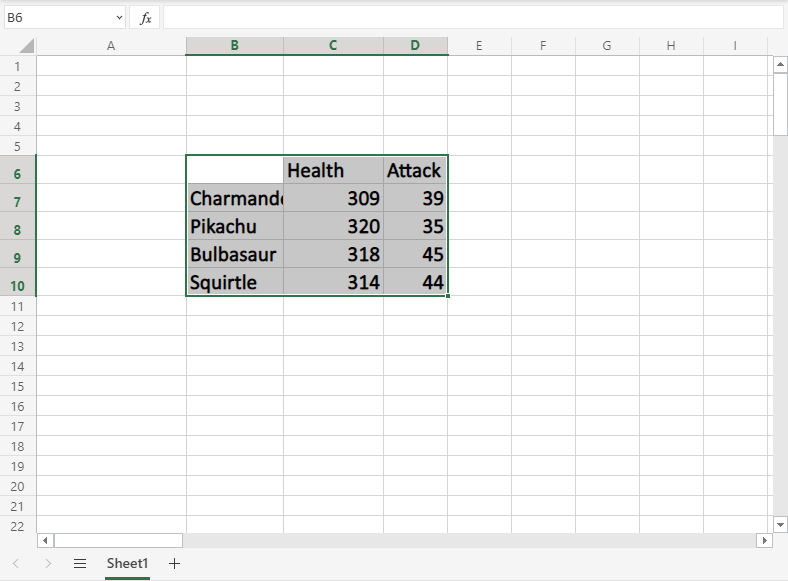
Siz diapazonni A1:C5 sohasidan kesib olib, B6:D10 sohasiga muvaffaqiyatli joylashtirdingiz.
Nusxalash va joylashtirish
Nusxalash va joylashtirish kesib olish va joylashtirish kabi ishlaydi. Farqi shundaki, u asl kataklarni o‘chirmaydi.
Keling, kataklarni B6:D10 sohasidan A1:C5 sohasiga qaytarib nusxalaymiz.
Maslahat: CTRL+C tezkor tugmalari bilan nusxalashingiz va CTRL+V bilan joylashtirishingiz mumkin. Bu vaqtingizni tejaydi. Sinab ko‘ring!
B6:D10 diapazonini belgilang.
Belgilangan soha ustida sichqonchaning o‘ng tugmasini bosing va belgisi ikki varaq qog‘oz bo‘lgan "Copy" (Nusxalash) buyrug‘ini bosing.
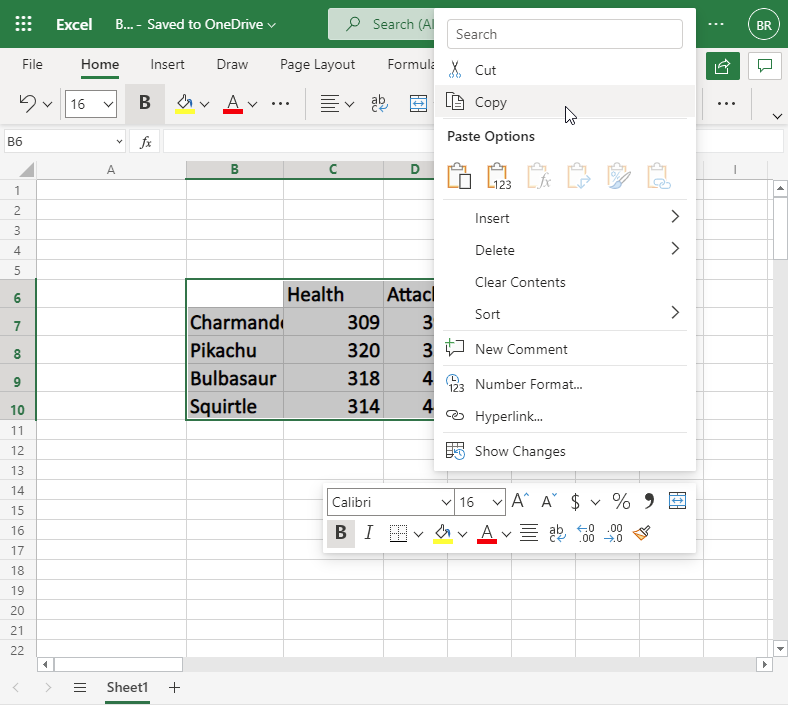
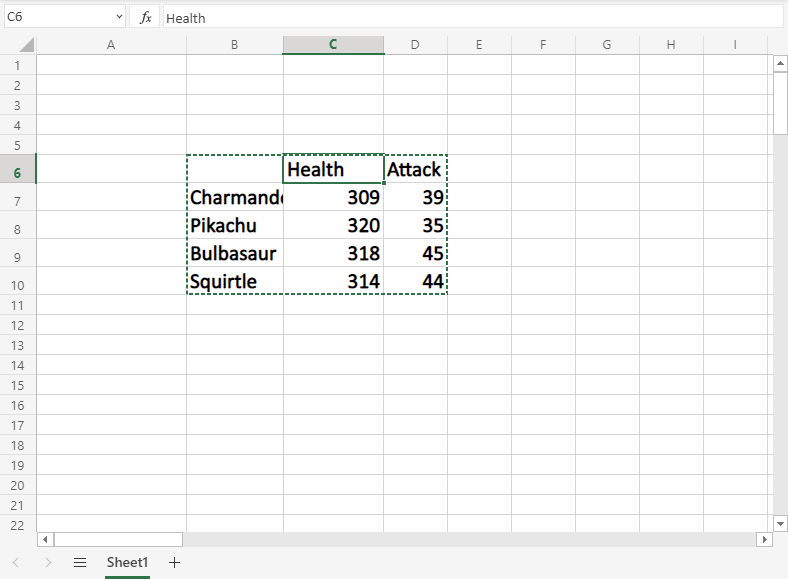
Nusxalanganda diapazon yashil nuqtali chegara bilan o‘raladi. Bu diapazon nusxalangani va joylashtirishga tayyor ekanini bildiradi.
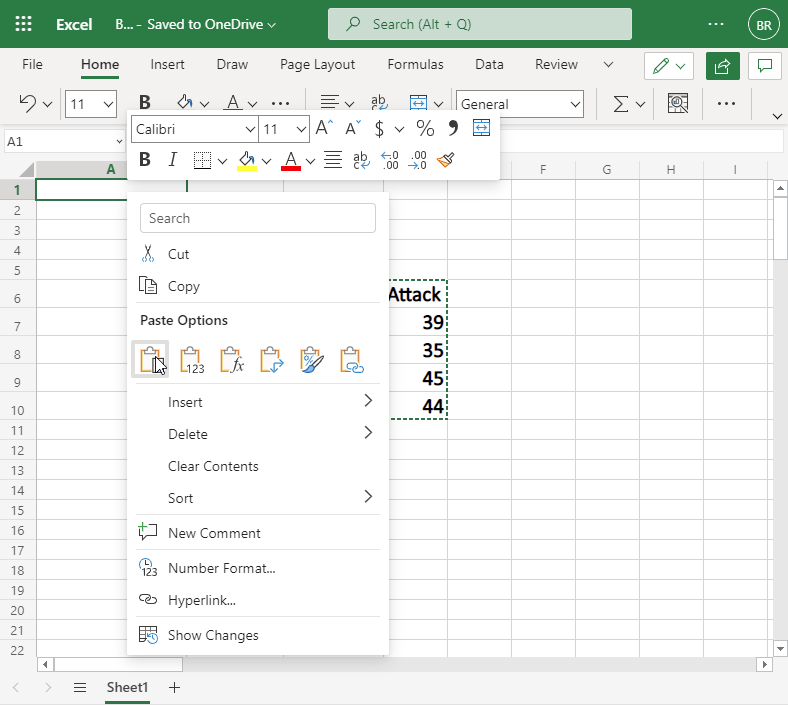
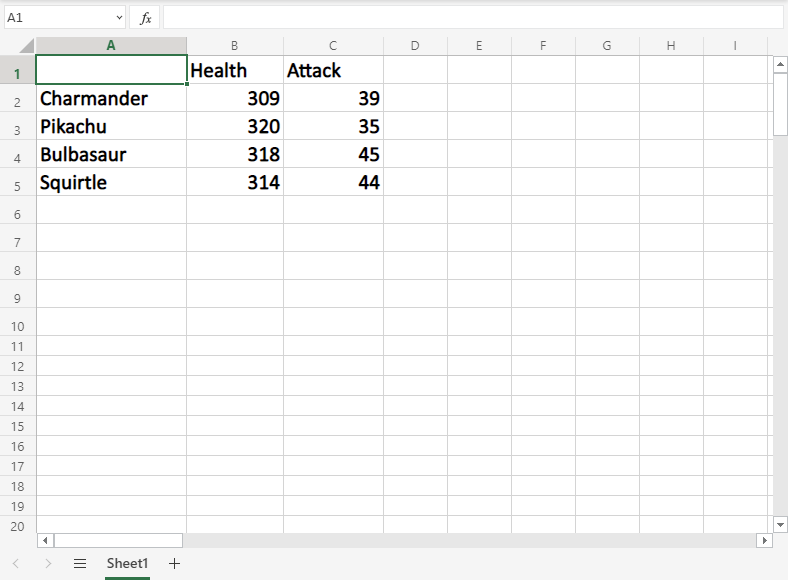
Joylashtiriladigan manzil — A1 katagi ustida sichqonchaning o‘ng tugmasini bosing, so‘ng joylashtirish belgisini chap tugma bilan bosing:
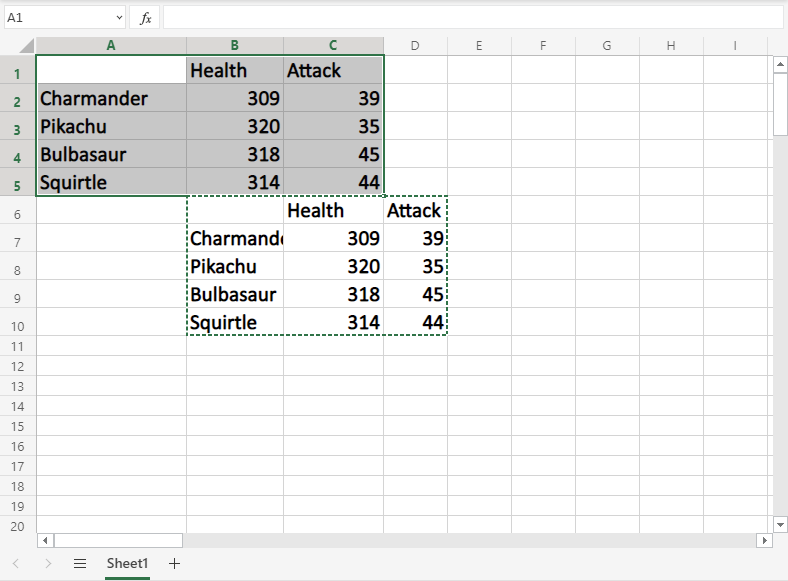
Kesib olish va nusxalashning farqi shundaki, kesib olish asl nusxalarni o‘chiradi, nusxalash esa ularni joyida qoldiradi.
Keyin asl ma’lumotlarni o‘chirib, A1:C5 diapazonidagi ma’lumotlarni qoldiramiz.
Ma’lumotlarni o‘chirish
Asl kataklarni tanlang va klaviaturadagi "Delete" tugmasini bosib, ularni o‘chiring:
W3Schools Pathfinder
Yutuqlaringizni kuzating – bu bepul!