

Pivot jadval bilan tanishuv
Excel PivotTable bilan tanishuv
PivotTable (pivot jadval)
PivotTable — Excel’dagi ma’lumotlarni tartibga solish va tahlil qilishga yordam beradigan vosita.
U qiymatlarni qo‘shish va olib tashlash, hisob-kitoblarni bajarish hamda ma’lumotlar to‘plamlarini filtrlash va saralash imkonini beradi.
PivotTable katta ma’lumotlar to‘plamlarini tushunish uchun ma’lumotlarni tuzilmalash va tartibga solishga yordam beradi.
Siz foydalanadigan ma’lumotlar jadval formatida bo‘lishi kerak.
Jadval shakli — bu jadval formatidagi (qatorlar va ustunlar) ma’lumotlar.
PivotTable qanday ishlaydi
PivotTable to‘rtta asosiy komponentdan iborat:
- Columns (ustunlar)
- Rows (qatorlar)
- Filters (filtrlar)
- Values (qiymatlar)
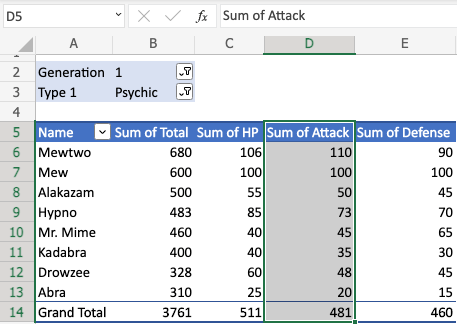
Ustunlar — vertikal jadval ma’lumotlari.
Ustun yuqori qismda joylashgan noyob sarlavhani o‘z ichiga oladi.
Sarlavha pastga qarab ro‘yxatlangan qaysi ma’lumotlarni ko‘rayotganingizni belgilaydi.
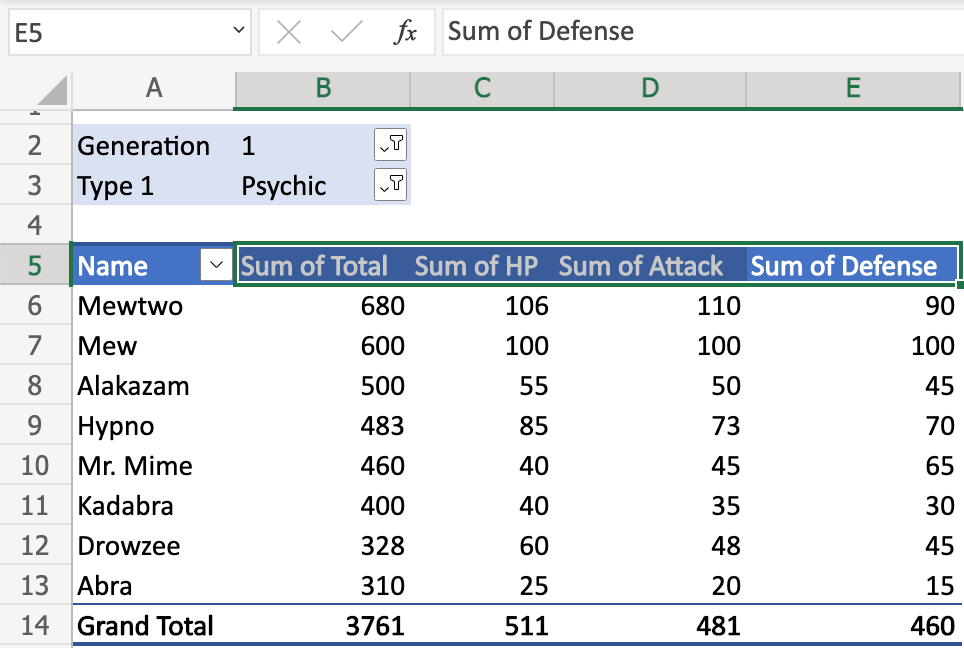
Ushbu misolda D5(Sum of Attack) — sarlavha.
D6(110), D7(100), D8(50), D9(73) va hokazolar — ma’lumotlar.
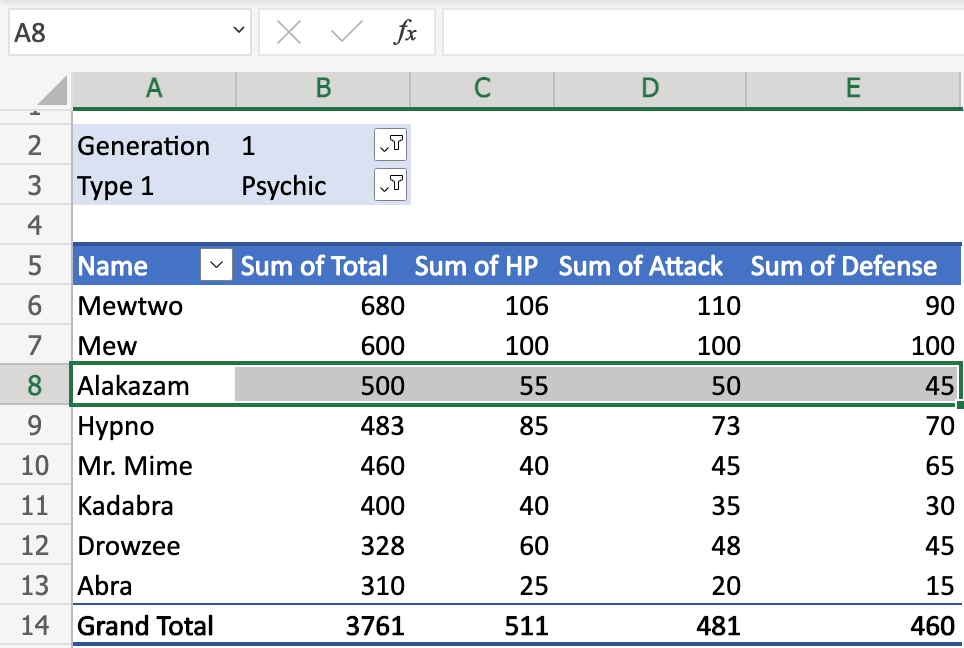
Qatorlar — gorizontal jadval ma’lumotlari.
Bir qatordagi ma’lumotlar o‘zaro bog‘liq.
Ushbu misolda A8(Alakazam) — Pokemon nomi.
B8(500), C8(55), D8(50), E8(45) pokemonning ko‘rsatkichlarini ifodalaydi.
Ko‘rsatkichlar turi ustunlardagi sarlavhadan o‘qiladi.
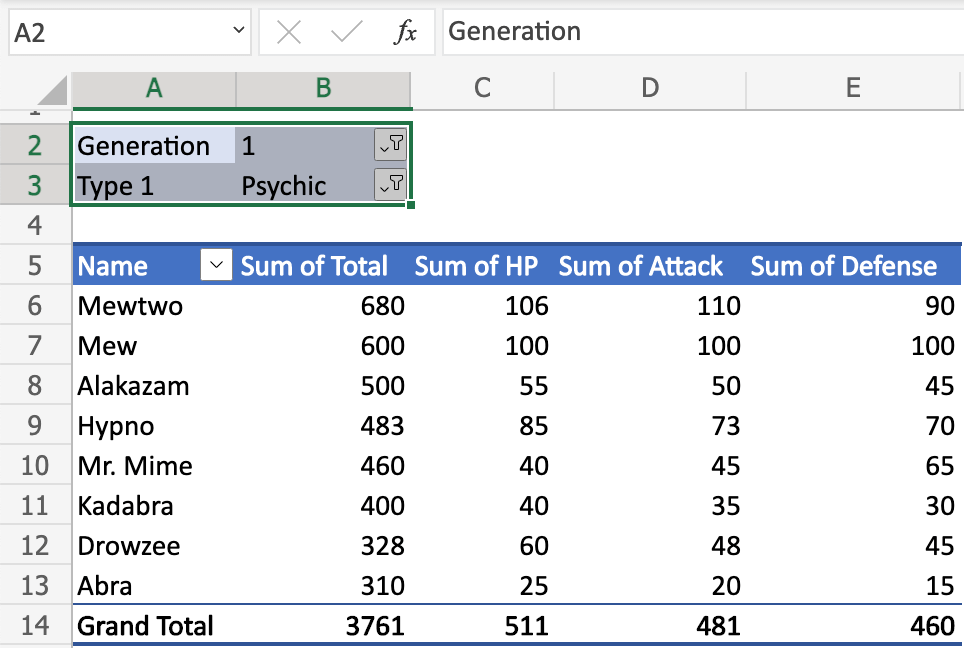
Filtrlar qaysi ma’lumotlarni ko‘rishingizni tanlash uchun ishlatiladi.
Ushbu misolda ikkita filtr yoqilgan: Generation va Type 1.
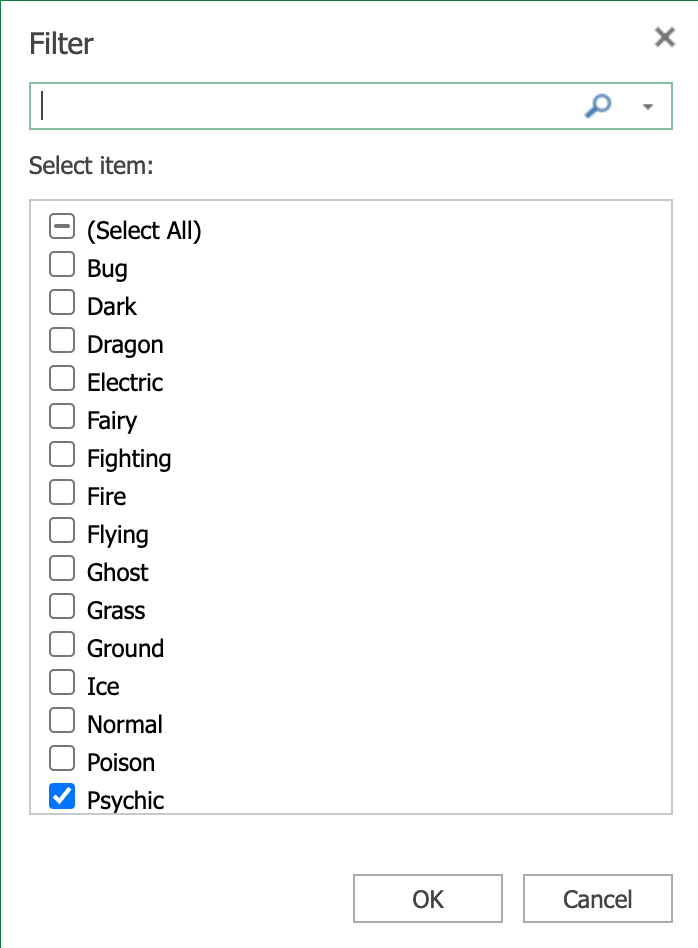
Filtrlar Generation (1) va Type (Psychic) qiymatlariga o‘rnatilgan.
Biz faqat Type 1 qiymati Psychic bo‘lgan 1-avlod pokemonlarini ko‘ramiz.
Filtr ostidagi jadvaldagi barcha pokemonlar shu avlod va turga mansub.
Filtr ko‘rinishi:

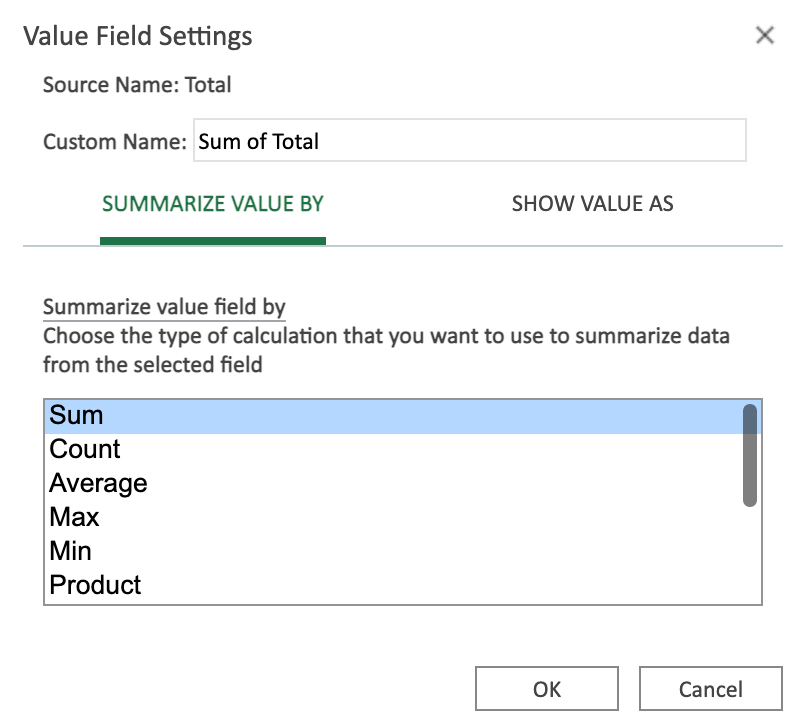
Qiymatlar ma’lumotlarni qanday taqdim etishingizni belgilaydi.
Qiymatlarni qanday umumlashtirish (Summarize) va ko‘rsatish (Show) kerakligini belgilashingiz mumkin.
Ushbu misolda qiymatlar B5:E5 diapazoni uchun belgilangan.
B5:E5 diapazonidagi barcha qiymatlar bir xil sozlamaga ega: Sum (yig‘indi)
Sum natijalari B14:E14 diapazonida jamlanadi.
Qiymat sozlamalari ko‘rinishi:
Qiymatlarning nomi va sozlamalarini o‘zgartirishingiz mumkin.
Maydonlar va maket
PivotTable sozlamalaringizga muvofiq ko‘rsatiladi.
PivotTable Fields panel (PivotTable maydonlari paneli) ma’lumotlarni qanday ko‘rishingizni o‘zgartirish uchun ishlatiladi.
Sozlamalarni ikkiga ajratish mumkin: Fields (maydonlar) va Layout (maket).
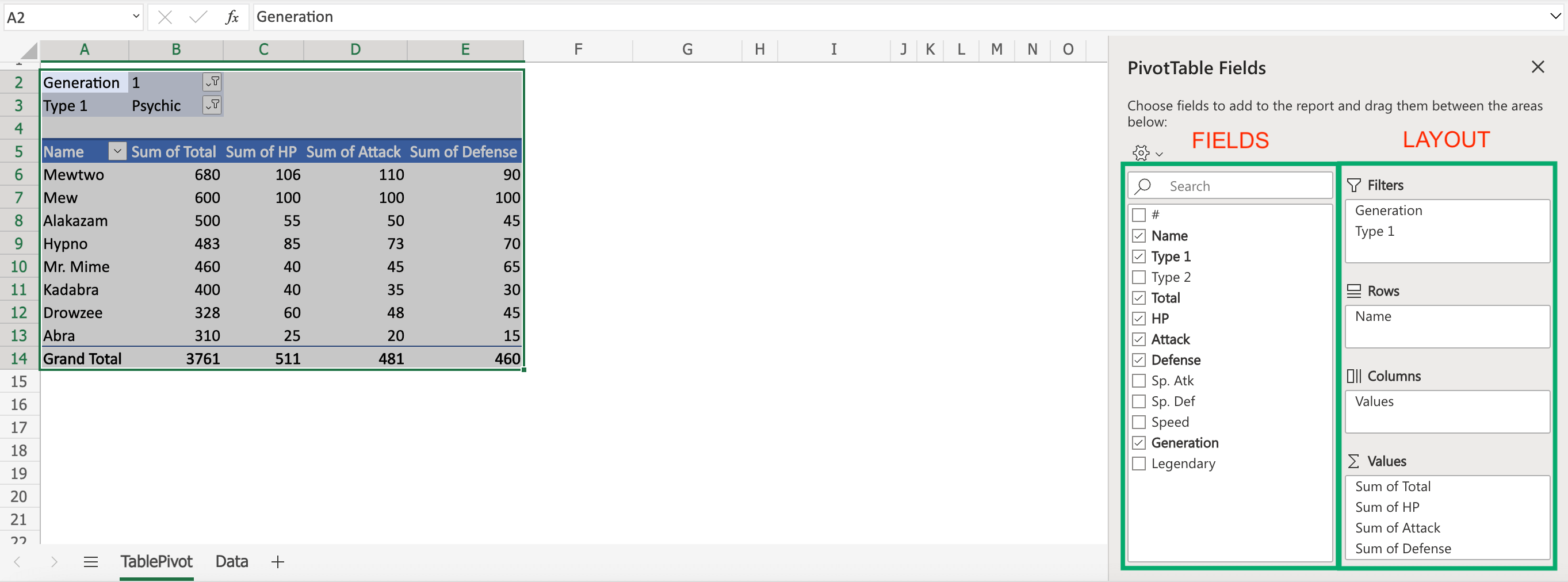
- Fields (maydonlar)
- Layout (maket)
- Filters (filtrlar)
- Rows (qatorlar)
- Columns (ustunlar)
- Values (qiymatlar)
Ma’lumotlarni ko‘rsatish yoki ularning xususiyatini o‘zgartirish uchun belgilash katakchalarini belgilash yoki belgini olib tashlash mumkin.
Ushbu misolda Speed belgilash katakchasi belgilangan.
Endi jadvalda Speed ko‘rsatilmoqda.
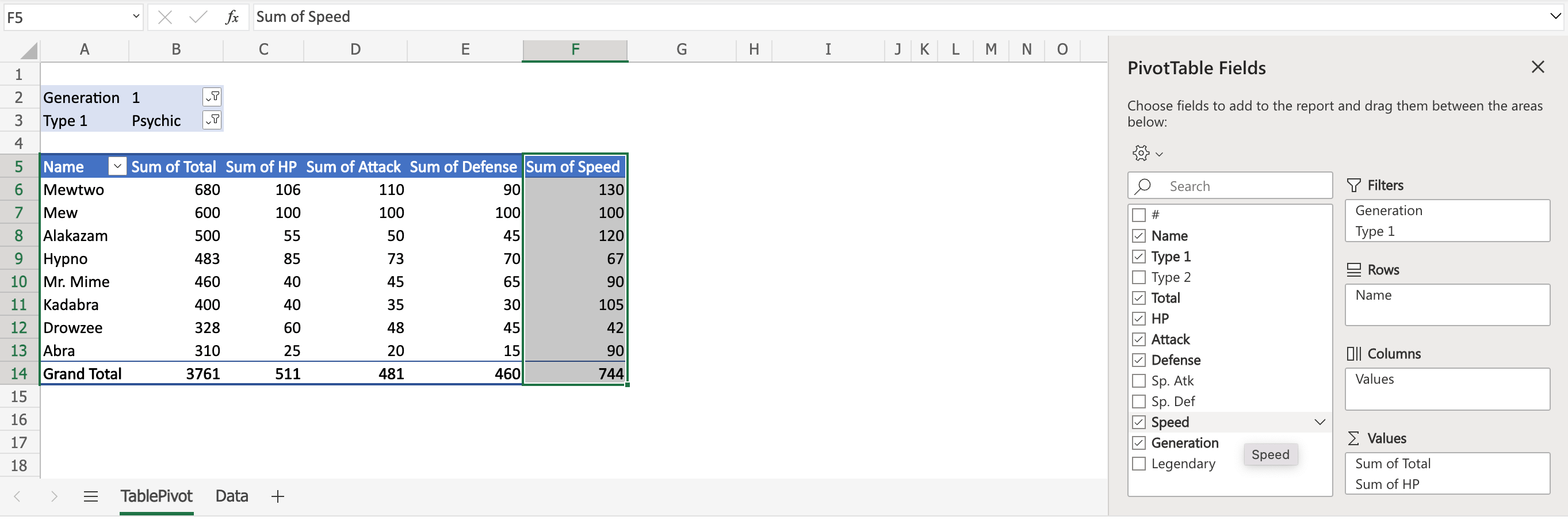
Ma’lumotlar qanday taqdim etilishini o‘zgartirish uchun pastga yo‘nalgan strelkani bosishingiz mumkin.
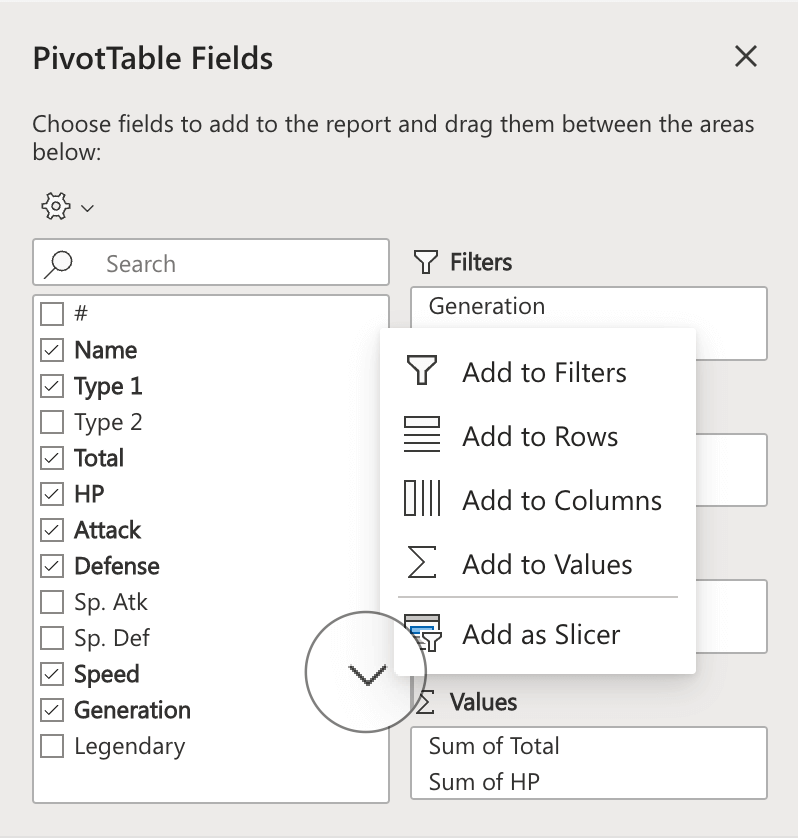
Ma’lumotlarni jadvalda ko‘rsatish uchun maydonlarni o‘ng tomondagi qutilarga sudrab olib boring.
Ularni yuqorida aytib o‘tganimiz to‘rtta turli qutiga (to‘rtta asosiy komponent) sudrab olib borishingiz mumkin:
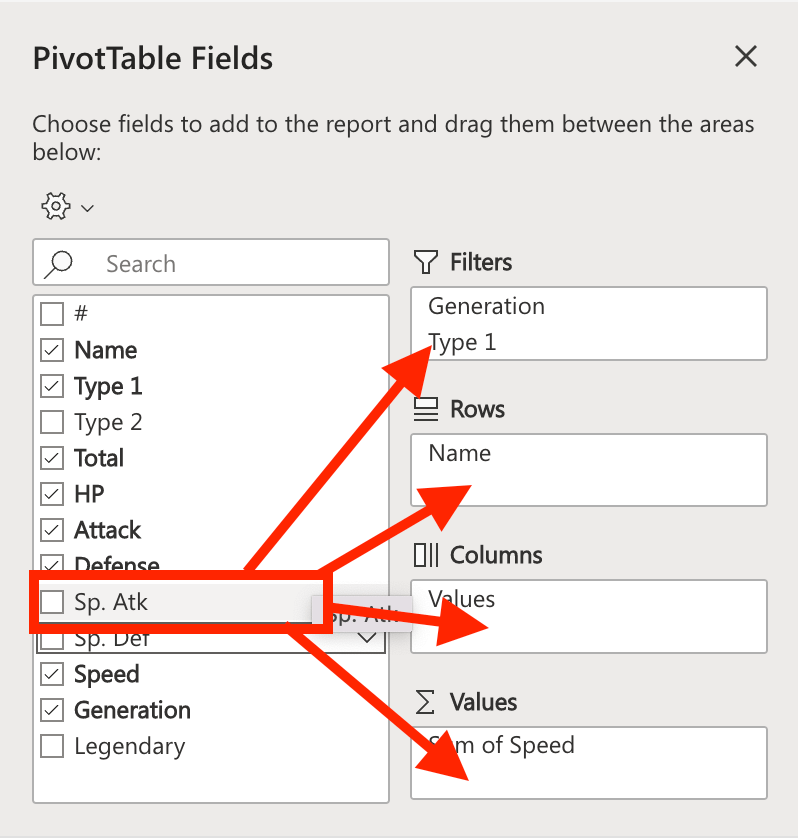
Ushbu misolda Sp. def maydonini Values qutisiga sudrab olib boramiz.
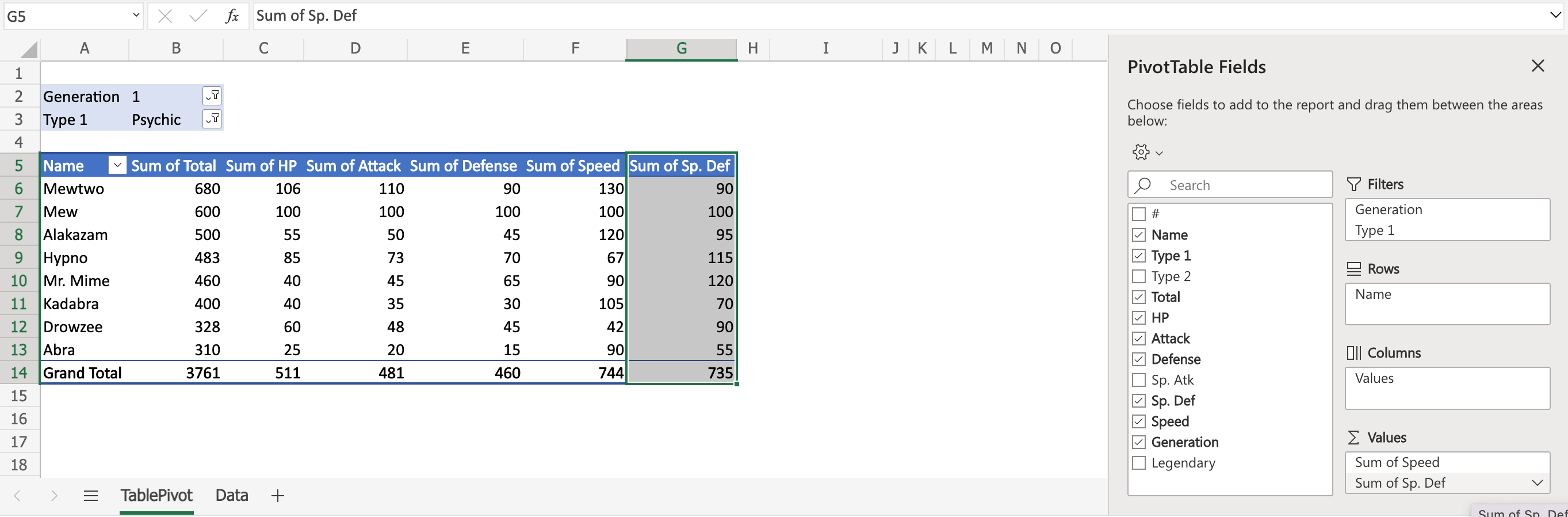
Endi jadvalda Sp. Def ko‘rsatilmoqda.
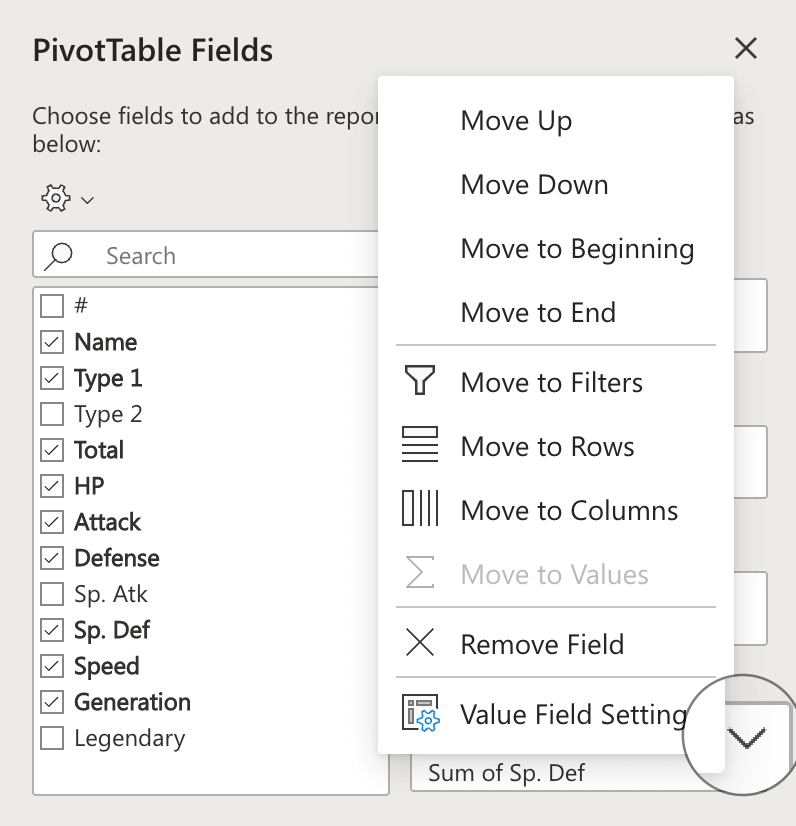
O‘ng tomonga ko‘chirgan maydonlaringiz sozlamalarini o‘zgartirish mumkin.
Sozlamalarga kirish uchun pastga yo‘nalgan strelkani bosing.
Buni to‘rtala sohada (Filters, Rows, Columns va Values) ham qilish mumkin.
Bob xulosasi
PivotTable’dan ham oddiy, ham murakkab tarzda foydalanish mumkin.
Uni ko‘plab turli usullarda sozlash mumkin.
Uni filtrlar, qatorlar, ustunlar va qiymatlar bo‘ylab ko‘plab turli qatlamlarda sozlashingiz mumkin.
Uni qanday sozlashingiz ehtiyojlaringizga va ma’lumotlarni qanday taqdim etmoqchi ekaningizga bog‘liq.
W3Schools Pathfinder
Yutuqlaringizni kuzating – bu bepul!