

Takroriy qiymatlarni o‘chirish
Excel yordamida dublikatlarni qanday olib tashlashni o‘rganing.
Katta ma’lumotlar to‘plamlari bilan ishlaganda dublikatlarni qo‘lda olib tashlash ko‘p vaqt olishi mumkin.
Excel’dagi Remove Duplicates (Takroriy qiymatlarni o‘chirish) funksiyasi dublikatlarni olib tashlashni osonlashtiradi.
Remove Duplicates funksiyasi  takroriy yozuvlarni olib tashlash uchun ishlatiladi.
Takroriy yozuvlar — ikki yoki undan ortiq marta bir xil bo‘lgan qiymatlar.
Ular sonlar ham, matnli qiymatlar ham bo‘lishi mumkin.
Misol
A1(5), A2(5), A3(2)A1 va A2 bir xil qiymatga ega bo‘lgani uchun dublikat hisoblanadi.
Takroriy qiymatlarni qanday olib tashlash mumkin
1-qadam) Diapazonni tanlang:
Takroriy qiymatlarni olib tashlamoqchi bo‘lgan diapazonni tanlang.
Kamida ikkita katakda qiymat bo‘lishi kerak.
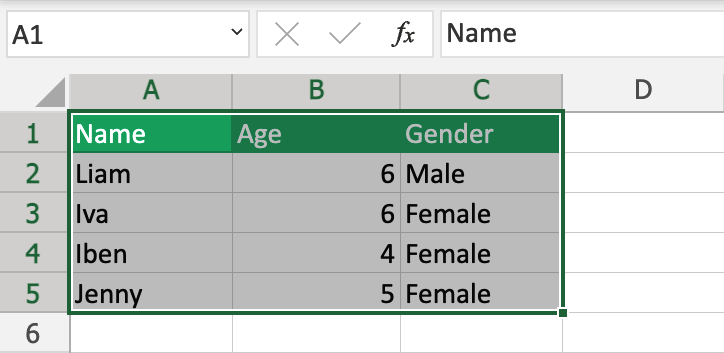
Excel bog‘liq kataklarni avtomatik ravishda qo‘shib oladi.
Bu kataklar orasidagi bog‘liqlikni buzmaslikka yordam beradi.
2-qadam) Remove Duplicates tugmasini bosing:
Tugmani lentadagi Data (Ma’lumotlar) yorlig‘i ostidan toping.
Tugmani bosib, buyruqni ishga tushiring.

3-qadam) Ustunlarni tanlang:
Qiymatlari bor bir yoki bir nechta ustunni tanlang.
Ustunlarni tanlaganingizdan so‘ng “OK” tugmasini bosing.
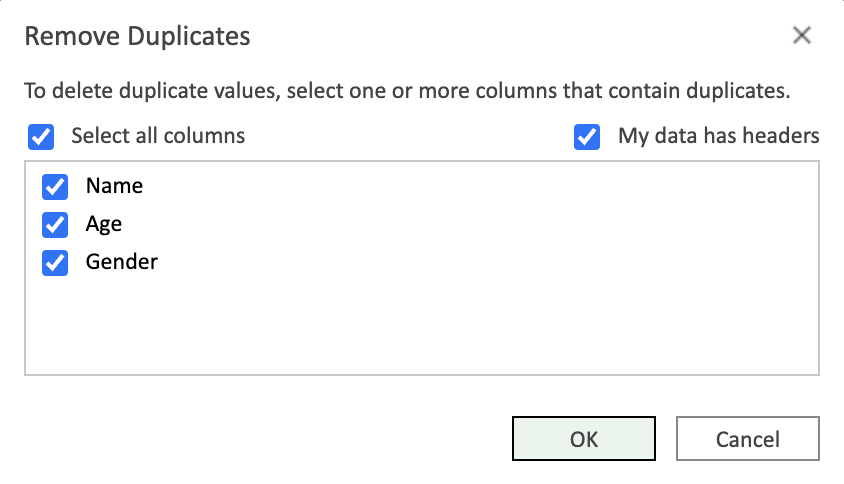
Dublikatlar olib tashlandi
Ustunlar tanlanib, “OK” tugmasi bosilgach, dublikatlar olib tashlangan bo‘ladi.
Misol:
Ushbu misolda B ustuni (Age) uchun dublikatlarni olib tashlaymiz.
B ustunini (Age) tanlang:
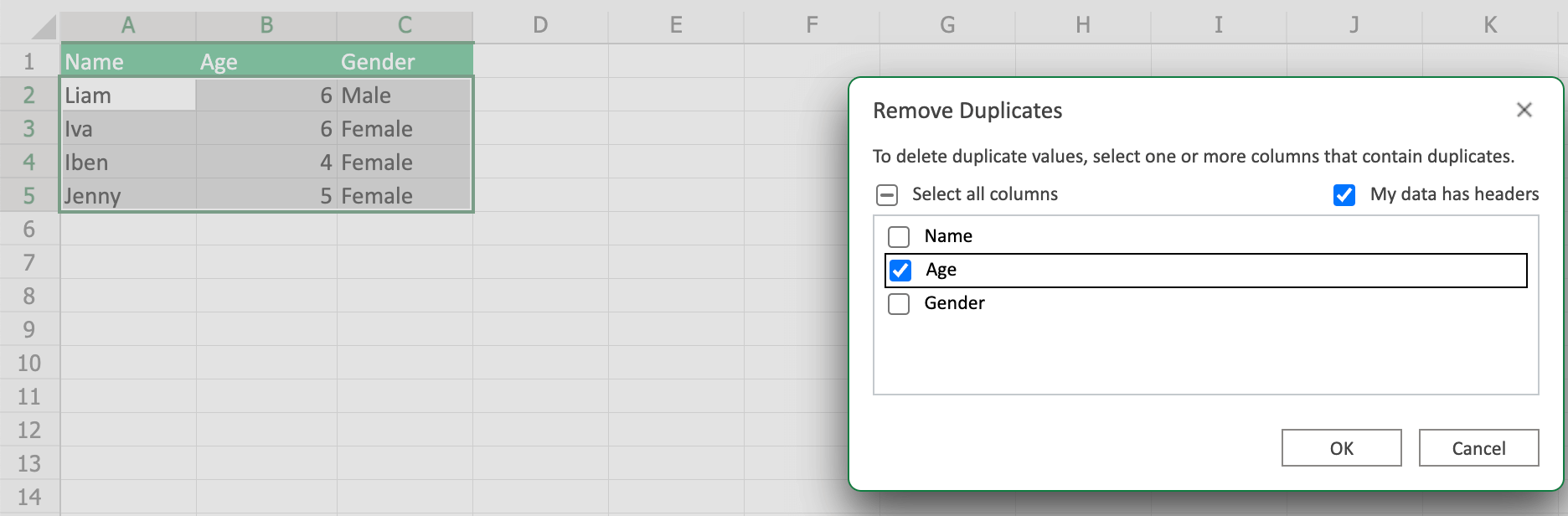
“OK” tugmasini bosing...
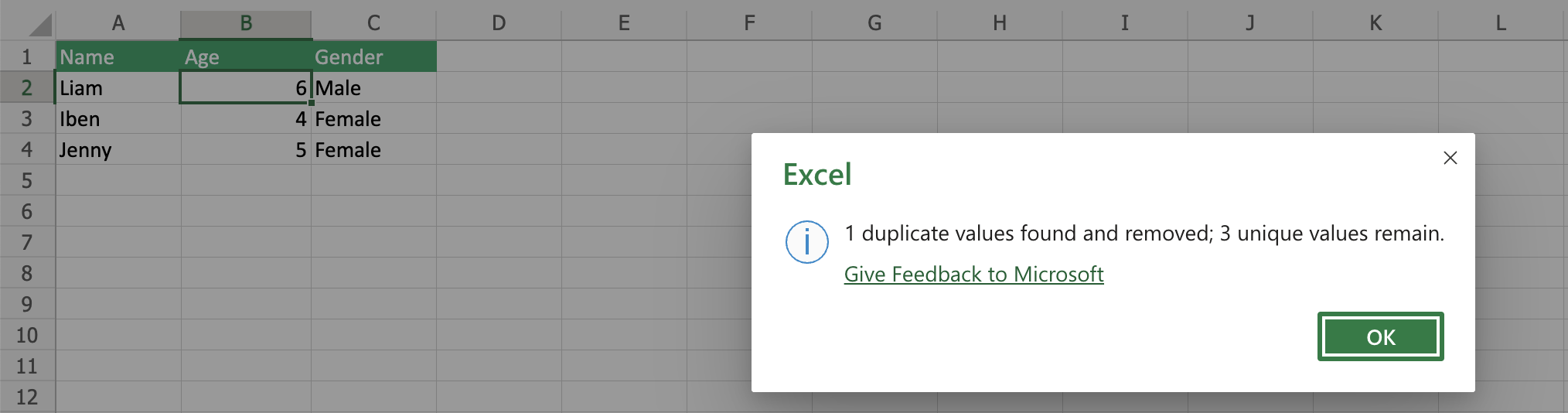
1 ta takroriy qiymat olib tashlandi.
3 ta noyob qiymat qoldi.
Maslahat: Katta ma’lumotlar to‘plamlarida Remove Duplicate funksiyasidan ehtiyotkorlik bilan foydalaning.
Noto‘g‘ri ishlatilsa, u foydali ma’lumotlarni ham o‘chirib yuborishi mumkin.
W3Schools Pathfinder
Yutuqlaringizni kuzating – bu bepul!