

C++ bilan ishlashni boshlash
C++ bilan ishlashni boshlash
W3Schools’da hech narsa o‘rnatmasdan C++ tilini sinab ko‘rishingiz mumkin.
Onlayn C++ muharririmiz to‘g‘ridan-to‘g‘ri brauzeringizda ishlaydi va kodni ham, natijani ham ko‘rsatadi:
Kod:
#include <iostream>
using namespace std;
int main() {
cout << "Hello World!";
return 0;
}
Natija:
Hello World!
Bu muharrir butun darslik davomida C++ tilining turli jihatlarini namoyish qilish uchun ishlatiladi.
C++ tilini o‘rnatish
C++ kodini o‘z kompyuteringizda ishga tushirmoqchi bo‘lsangiz, sizga ikki narsa kerak bo‘ladi:
- C++ kodini yozish uchun Notepad kabi matn muharriri
- C++ kodini kompyuter tushunadigan tilga tarjima qilish uchun GCC kabi kompilyator
Tanlash uchun ko‘plab matn muharrirlari va kompilyatorlar mavjud. Keyingi qadamlarda ikkalasini ham o‘z ichiga olgan IDE’dan qanday foydalanishni ko‘rsatamiz.
C++ uchun IDE o‘rnatish
IDE (Integrated Development Environment — integratsiyalashgan ishlab chiqish muhiti) kodni tahrirlash VA kompilyatsiya qilish uchun ishlatiladi.
Mashhur IDE’lar qatoriga Code::Blocks, Eclipse va Visual Studio kiradi. Ularning barchasi bepul va ulardan C++ kodini tahrirlash hamda nosozliklarini tuzatish (debug) uchun foydalanish mumkin.
Eslatma: Veb-asosidagi IDE’lar ham ishlashi mumkin, ammo ularning imkoniyatlari cheklangan.
Darsligimizda Code::Blocks’dan foydalanamiz — bizningcha, u boshlash uchun yaxshi tanlov.
Codeblocks’ning so‘nggi versiyasini http://www.codeblocks.org/ saytidan topishingiz mumkin. mingw-setup.exe faylini yuklab oling — u matn muharririni kompilyator bilan birga o‘rnatadi.
C++ bilan tezkor boshlash
Keling, birinchi C++ faylimizni yaratamiz.
Codeblocks’ni oching va File > New > Empty File bo‘limiga o‘ting.
Quyidagi C++ kodini yozing va faylni myfirstprogram.cpp nomi bilan saqlang (File > Save File as):
myfirstprogram.cpp
#include <iostream>
using namespace std;
int main() {
cout << "Hello World!";
return 0;
}
Yuqoridagi kodni tushunmasangiz, xavotir olmang — uni keyingi boblarda batafsil ko‘rib chiqamiz. Hozircha kodni qanday ishga tushirishga e’tibor qarating.
Codeblocks’da u quyidagicha ko‘rinishi kerak:
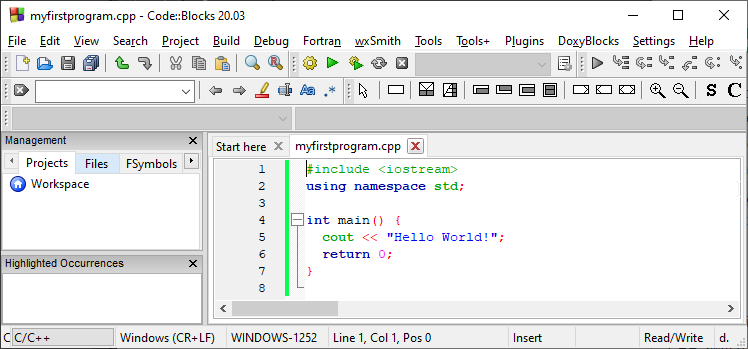
So‘ngra dasturni ishga tushirish (bajarish) uchun Build > Build and Run bo‘limiga o‘ting. Natija taxminan quyidagicha bo‘ladi:
  Hello World!
Process returned 0 (0x0) execution time : 0.011 s
Press any
  key to continue.
Tabriklaymiz! Siz birinchi C++ dasturingizni yozdingiz va ishga tushirdingiz.
W3Schools Pathfinder
Yutuqlaringizni kuzating – bu bepul!