

Google Analytics’ni sozlash
Google Analytics qanday sozlanadi
Google Analytics veb-trafikni ko‘rish va tushunish uchun ishlatiladi.
U bepul va foydalanish oson.
Uni ko‘plab foydalanish holatlariga moslab sozlashingiz mumkin.
U qo‘shimcha sozlashlarsiz darhol ishlaydi.
Uni sozlash tez. Tahliliy ma’lumotlaringizni bugunoq oling!
Google Analytics haqida o‘qishni o‘tkazib yuboring va to‘g‘ridan-to‘g‘ri birinchi qadamga o‘ting. Birinchi qadamga o‘tish
Google Analytics nima
Google Analytics — veb-analitika yechimi.
U Google tomonidan ishlab chiqilgan va qo‘llab-quvvatlanadi.
Eng yangi versiyasi Google Analytics 4 deb ataladi.
Undan auditoriya, sahifa ko‘rishlari, seanslar, demografik ma’lumotlar va hodisalar (events) kabi ma’lumotlarni ko‘rish uchun foydalanish mumkin.
Nega Google Analytics’ni yoqish kerak
Yaxshiroq qarorlar qabul qilish uchun veb-trafikingizni tushuning.
Savdo voronkasini tushuning va yaxshilang.
Tajribalar orqali o‘rganing (masalan, A/B testlar).
Google’ning Google Optimize deb nomlangan yana bir yechimi bor. Bu yechim testlash uchun mo‘ljallangan.
Google Analytics kimlar uchun
Google Analytics veb-sayti bor har bir kishi uchun foydali.
U saytingizdan kimlar foydalanishi va ular sayt bilan qanday o‘zaro ta’sir qilishi haqida ma’lumot beradi.
Bundan tashqari, uning interfeysi tushunarli.
Xizmatdan foydalanish va unda harakatlanish uchun analitika bo‘yicha tajribaga ega bo‘lishingiz shart emas.
Google Analytics bosqichma-bosqich qanday sozlanadi
Google Analytics’ni ikki usulda sozlash mumkin: Global Website Tag (gtag.js) yoki Google Tag Manager.
Eng oson usul — Global Website Tag’dan foydalanish.
Ushbu darslikda Global Website Tag usulidan foydalaniladi.
Tayyorgarlik
Qaysi kod muharriridan foydalanishni hal qiling va ish muhitingizni sozlang.
W3Schools W3Schools Spaces deb nomlangan, foydalanish oson bo‘lgan kod muharririni yaratgan. Ro‘yxatdan o‘ting va bir necha marta bosish bilan ishni boshlang.
Bepul boshlang ❯Kodni kiritishga tayyor bo‘lishingiz uchun index.html faylingizni yarating.
Hammasi tayyor. Boshladik!
Google Analytics’ni sozlash: Global Website Tag
1-qadam: Google Analytics hisobini yarating
Analytics’ga o‘ting: Hisob yarating yoki Analytics’ga kiring
Yuqoridagi paragrafdagi havola sizni Google Analytics’ning asosiy (landing) sahifasiga olib boradi.
"Start for free" tugmasini bosing.
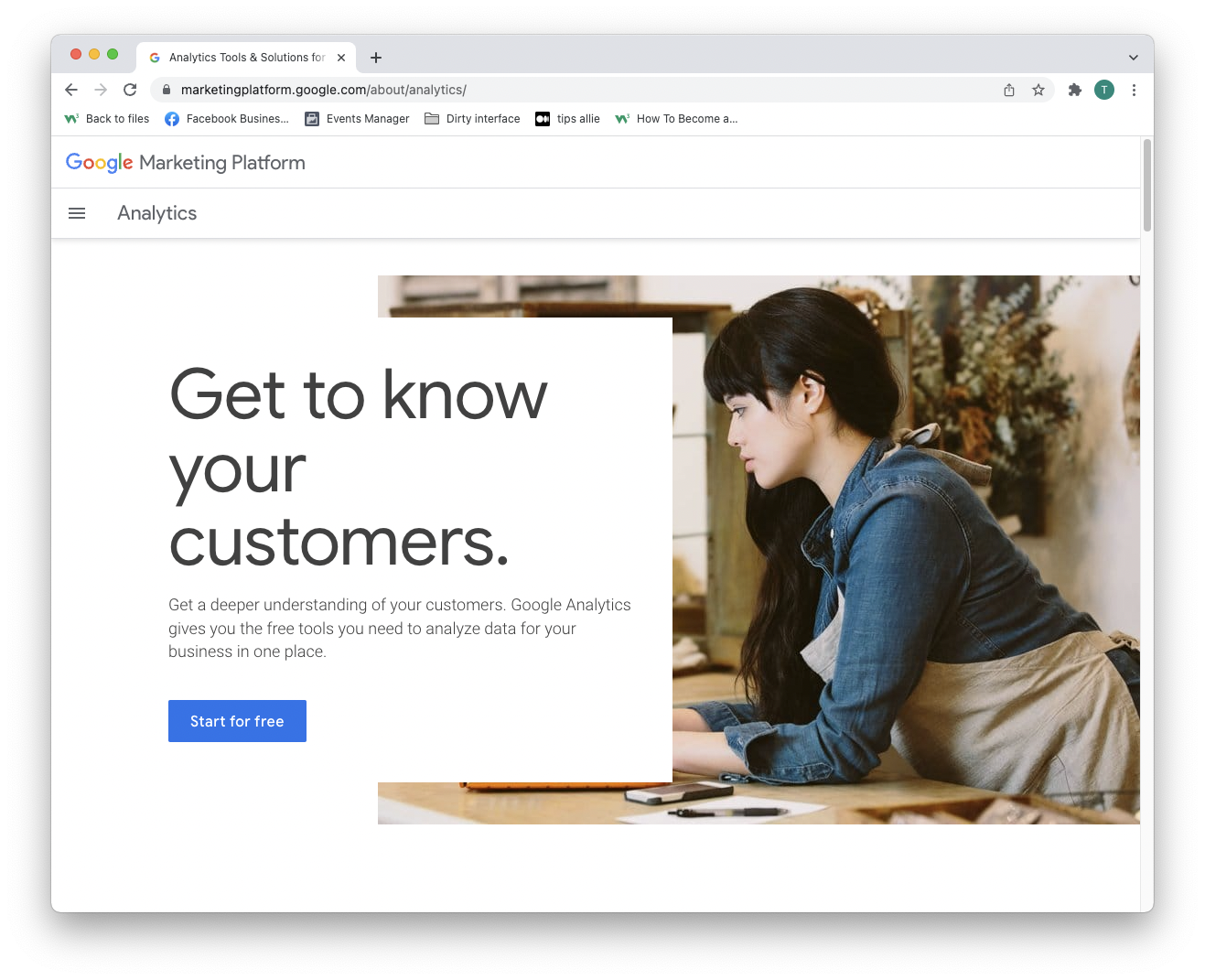
2-qadam: xush kelibsiz sahifasiga kiring
Hisob yaratganingizdan yoki tizimga kirganingizdan so‘ng sizni xizmatning xush kelibsiz sahifasi kutib oladi.
Davom etish uchun "Start measuring" tugmasini bosing.
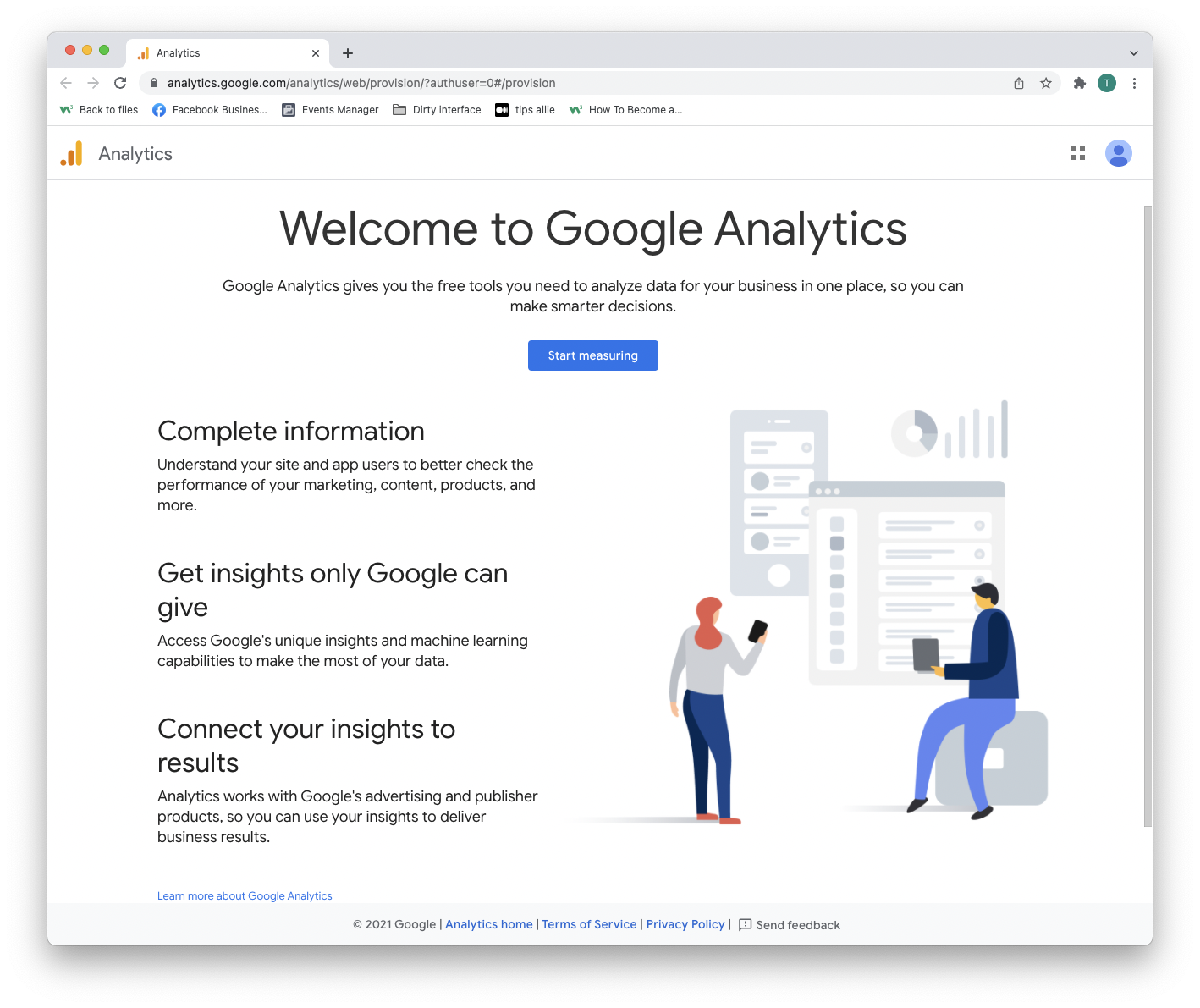
3-qadam: hisobni sozlash
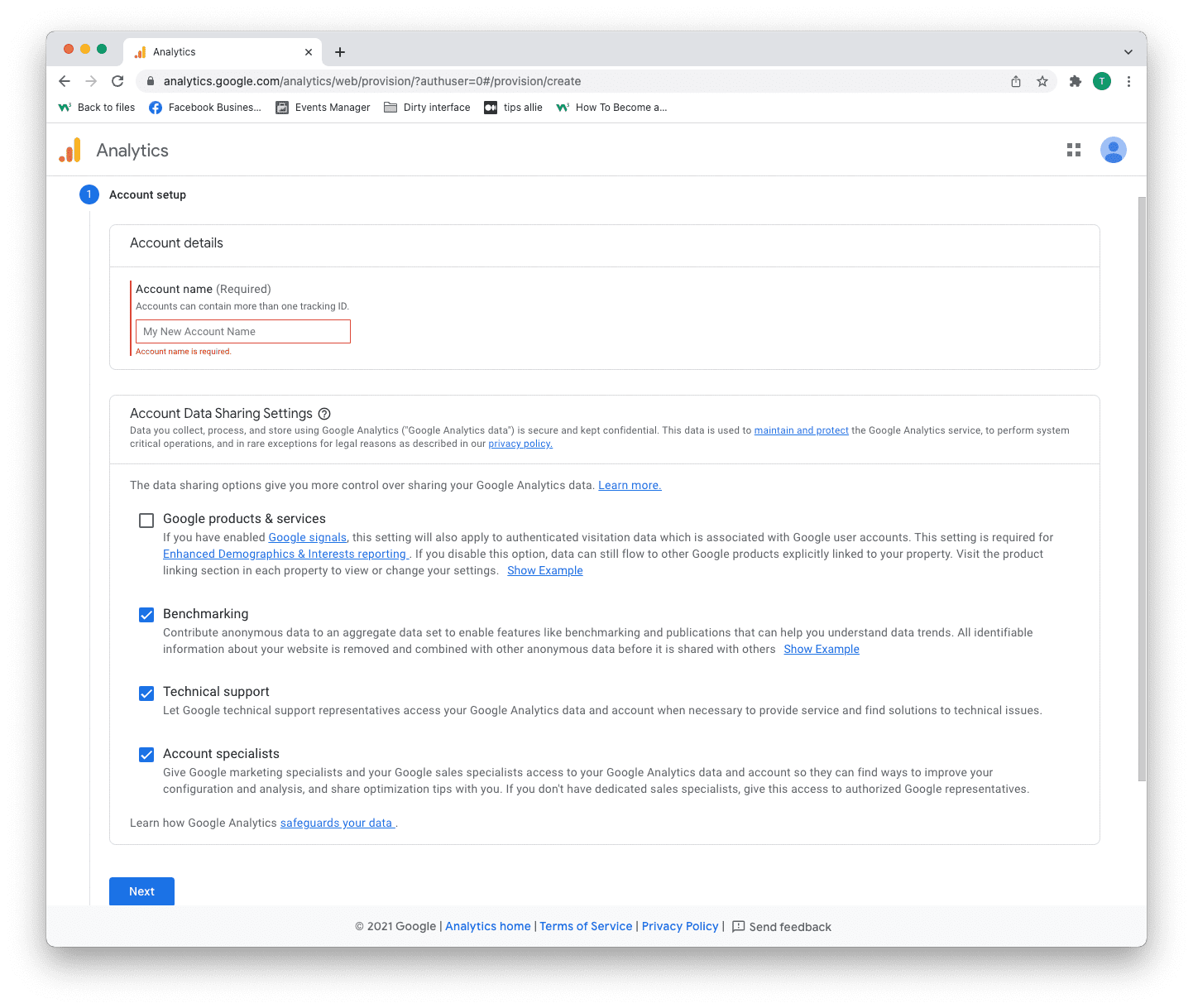
Bu yerda ikkita qaror qabul qilishingiz kerak.
- Hisob nomini kiriting.
- Qaysi ma’lumotlarni ulashmoqchi ekaningizni hal qiling.
- "Next" tugmasini bosing.
Bitta hisobda bir nechta kuzatuv ID’si (tracking ID) bo‘lishi mumkin. Bitta hisob orqali bir nechta veb-saytni kuzatishingiz mumkin.
4-qadam: resursni (property) sozlash
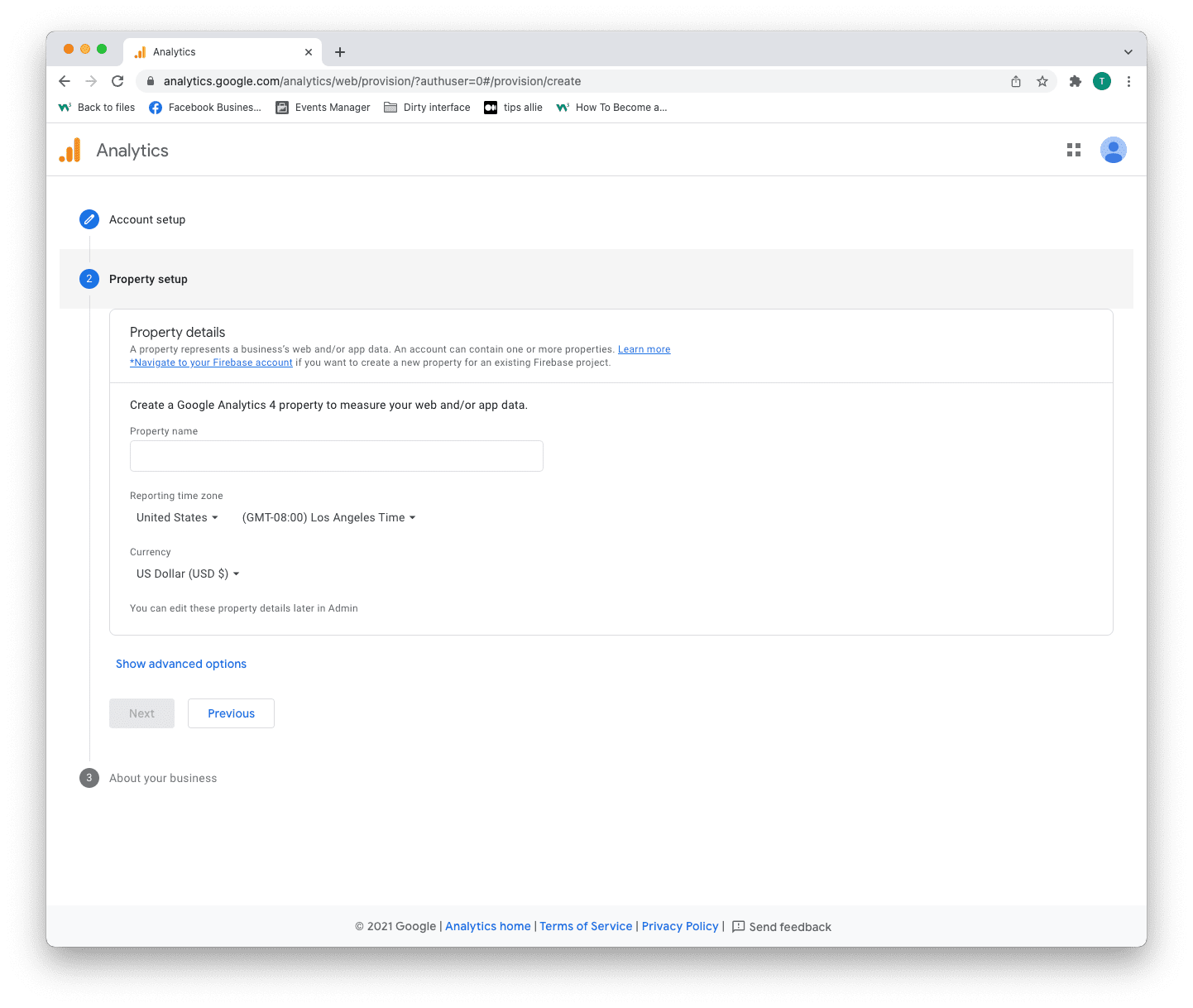
Resurs (property) — bu siz o‘lchaydigan xizmat, masalan, veb-sayt, ilova, havolalar to‘plami (link tree) va hokazo.
- Resurs nomini kiriting.
- Vaqt mintaqangizni kiriting.
- Foydalanadigan valyutangizni kiriting.
- "Next" tugmasini bosing.
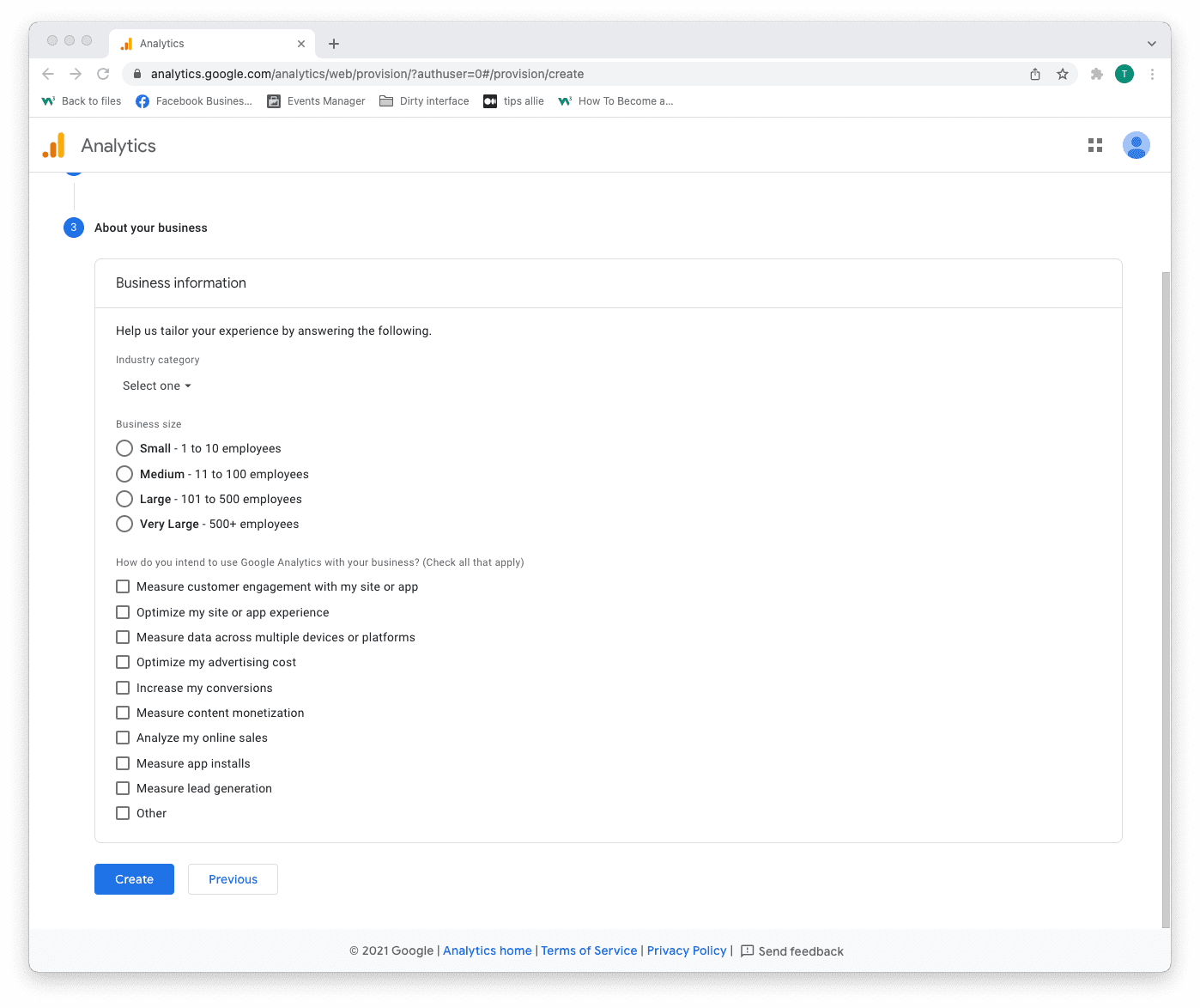
5-qadam: biznes ma’lumotlarini qo‘shing
Analytics bu ma’lumotlardan xizmatni sizga moslashtirish uchun foydalanadi.
- Soha toifangizni tanlang.
- Biznes hajmini tanlang.
- Analytics’dan qanday foydalanishni rejalashtirayotganingizga mos katakchalarni belgilang.
- Davom etish uchun "Create" tugmasini bosing.
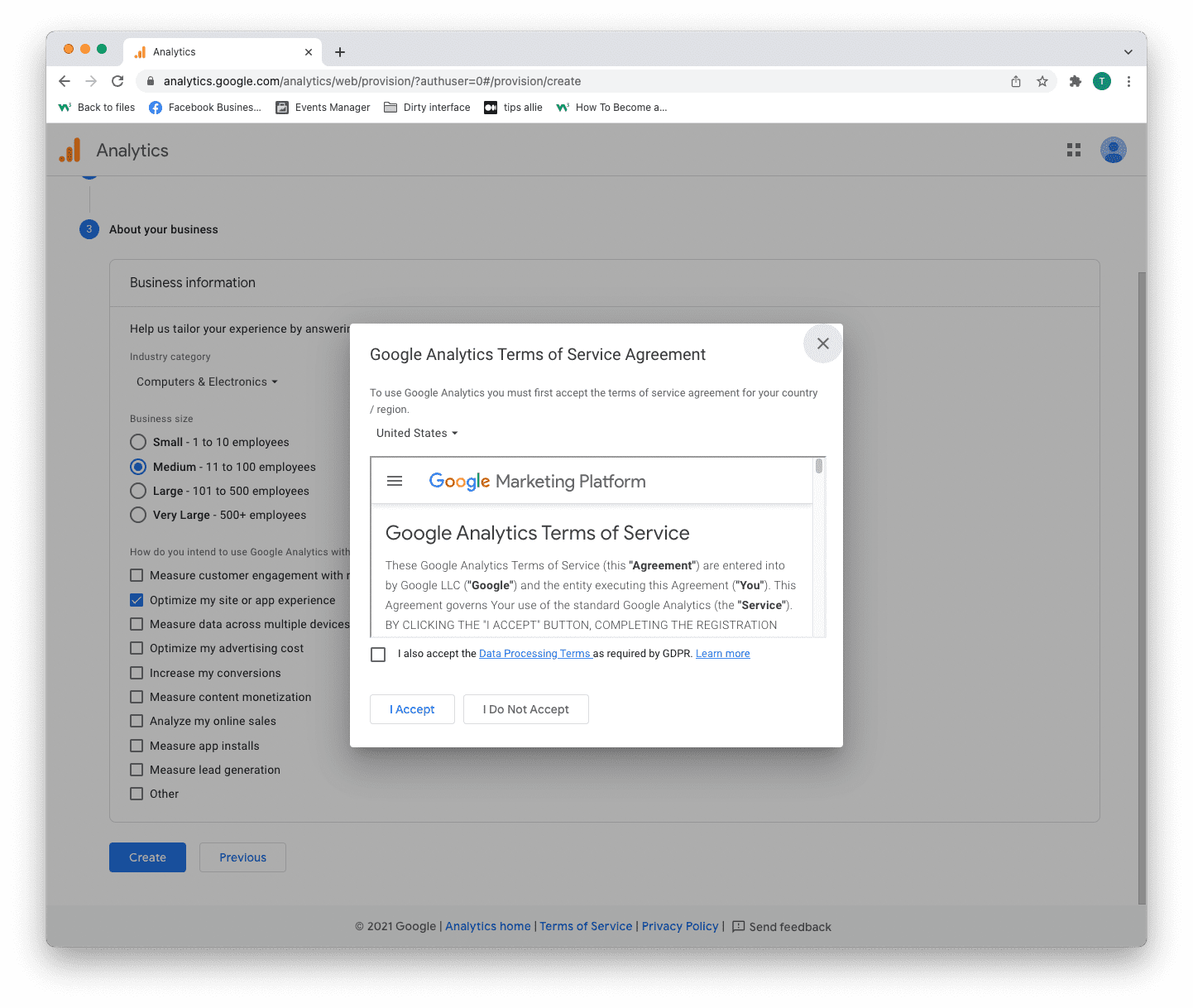
6-qadam: xizmat ko‘rsatish shartlari bo‘yicha kelishuv
Xizmat ko‘rsatish shartlarini o‘qing va tushunib oling.
Agar rozi bo‘lsangiz, GDPR katakchasini belgilang va "I accept" tugmasini bosing.
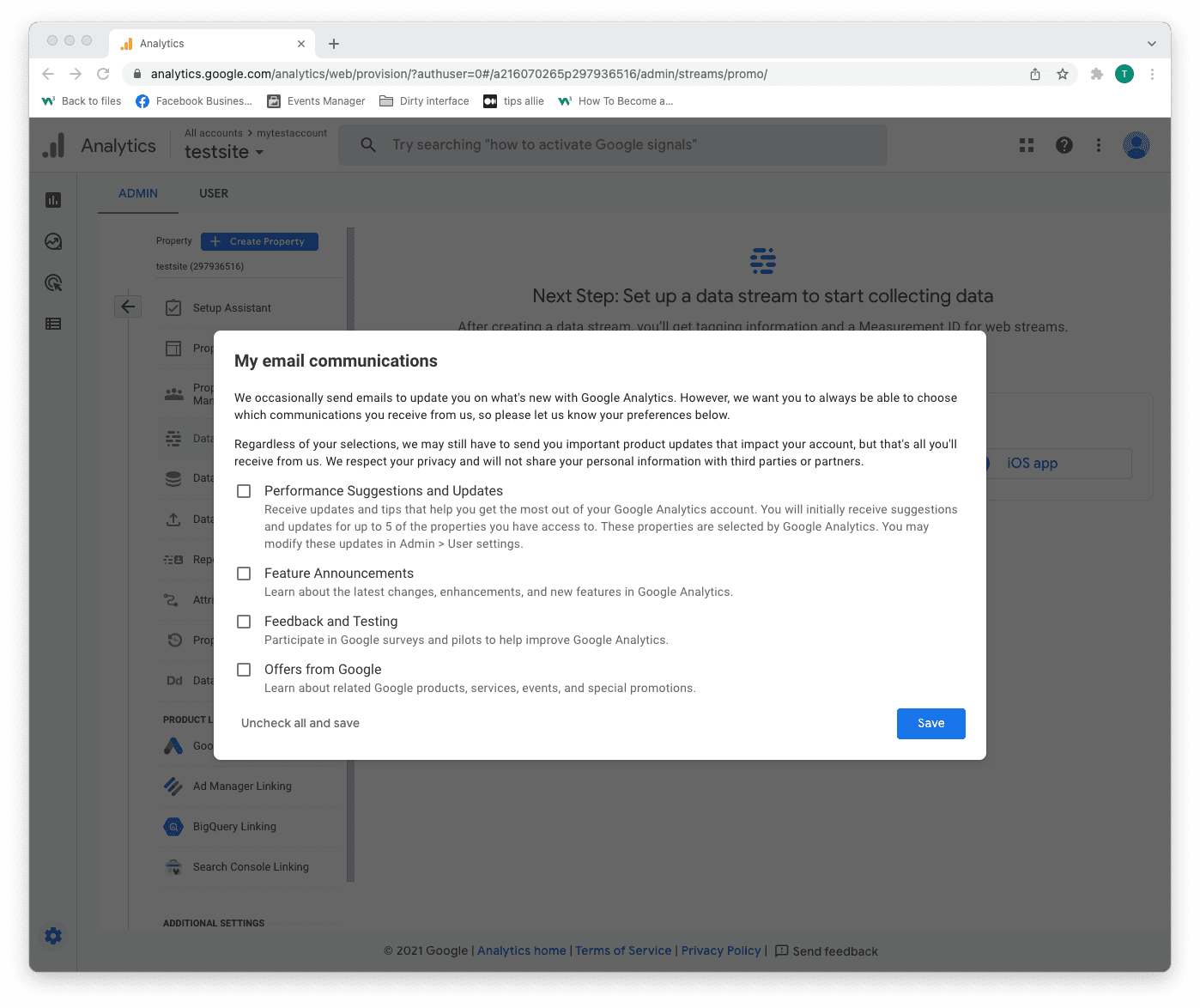
7-qadam: elektron pochta obunalari
- Barcha katakchalarni belgilang yoki belgini olib tashlang.
- Davom etish uchun "Save" tugmasini bosing.
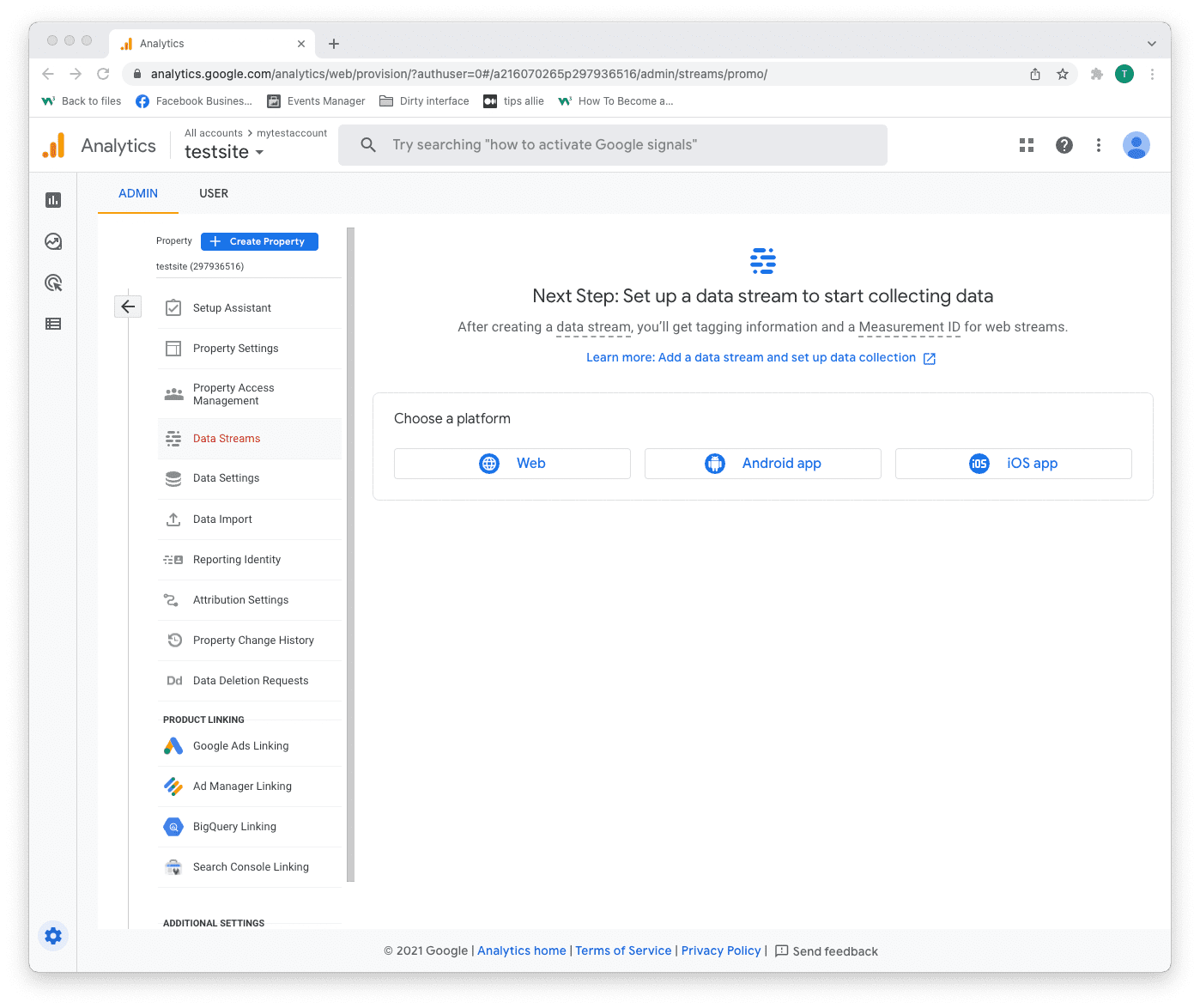
8-qadam: platformani tanlang
Ma’lumotlarni qaysi platformada to‘playotgan bo‘lsangiz, o‘shani tanlang.
So‘ng davom etish uchun tegishli platformani bosing.
Ushbu darslikda misol sifatida "Web" bilan davom etamiz.
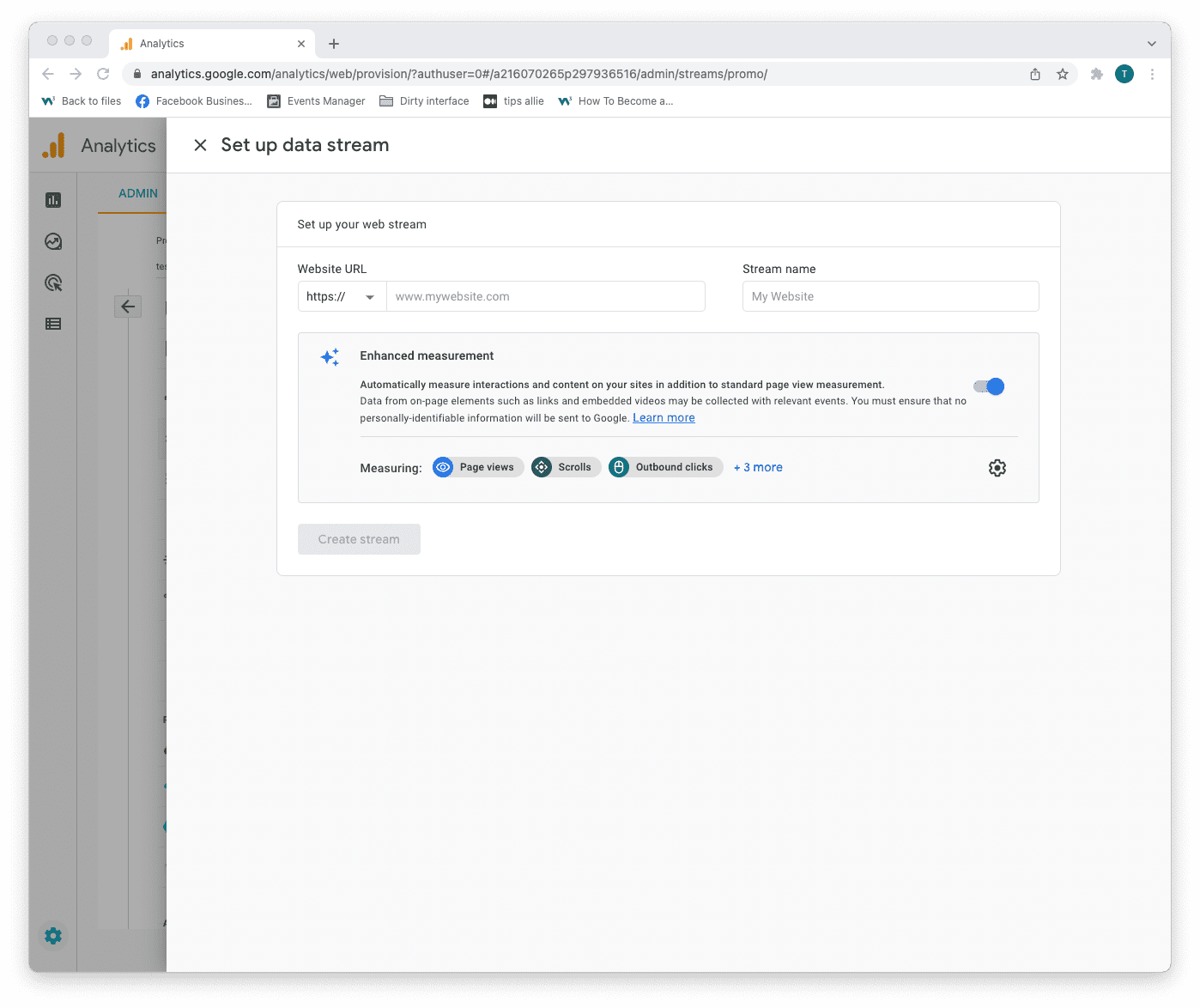
9-qadam: ma’lumotlar oqimini (data stream) sozlash
Ma’lumotlar oqimi tafsilotlarini kiriting.
- Saytingiz URL manzili.
- Oqimga bermoqchi bo‘lgan nomingiz.
- Kengaytirilgan o‘lchovni (enhanced measurement) yoqish yoki yoqmaslikni hal qiling.
- Davom etish uchun "Create stream" tugmasini bosing.
Kengaytirilgan o‘lchov ma’lumotlarga ko‘proq kontekst berishi mumkin. Bu trafikni yaxshiroq tushunishingizga yordam beradi.
10-qadam: veb-oqimning umumiy ko‘rinishi
Bu yerda veb-oqimning batafsil umumiy ko‘rinishini ko‘rishingiz mumkin.
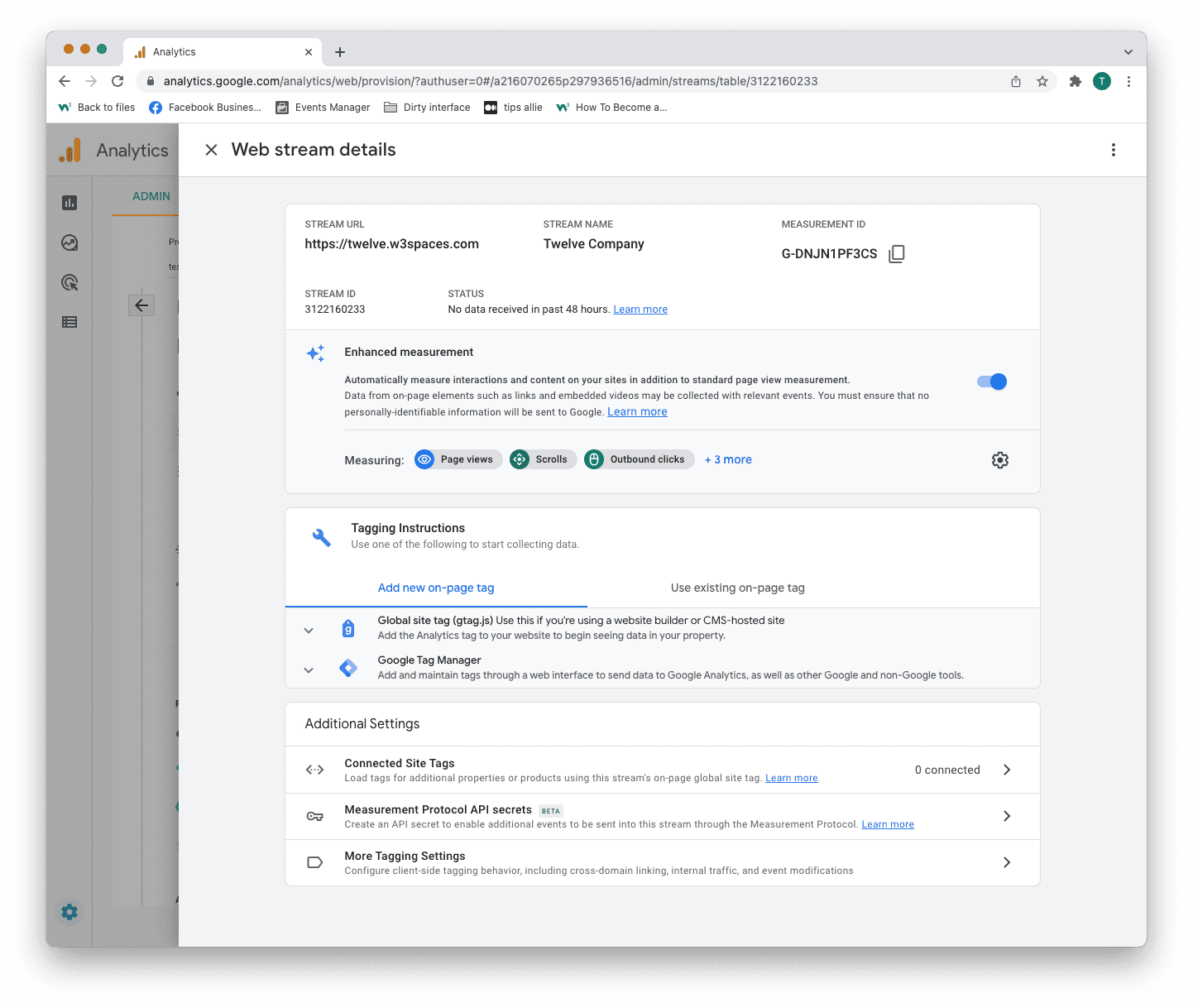
Umumiy ko‘rinishdagi asosiy jihatlar quyidagilar.
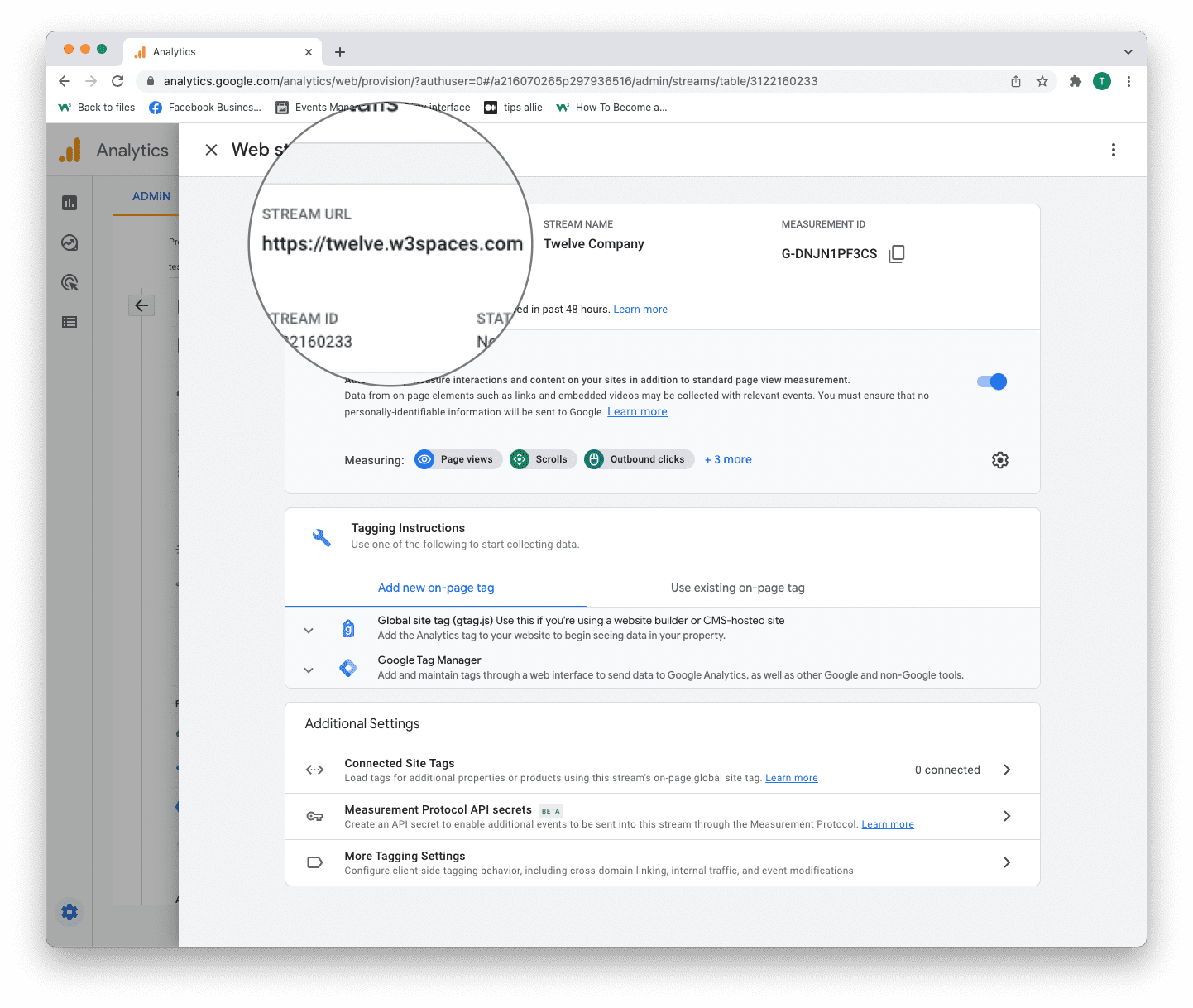
1. Oqim URL manzili (Stream URL).
Stream URL — ulangan saytga havola.
2. O‘lchov identifikatori (Measurement ID)
Measurement ID — ma’lumotlar oqimingizning identifikatori.
U G-XXXXXXX formatiga ega.
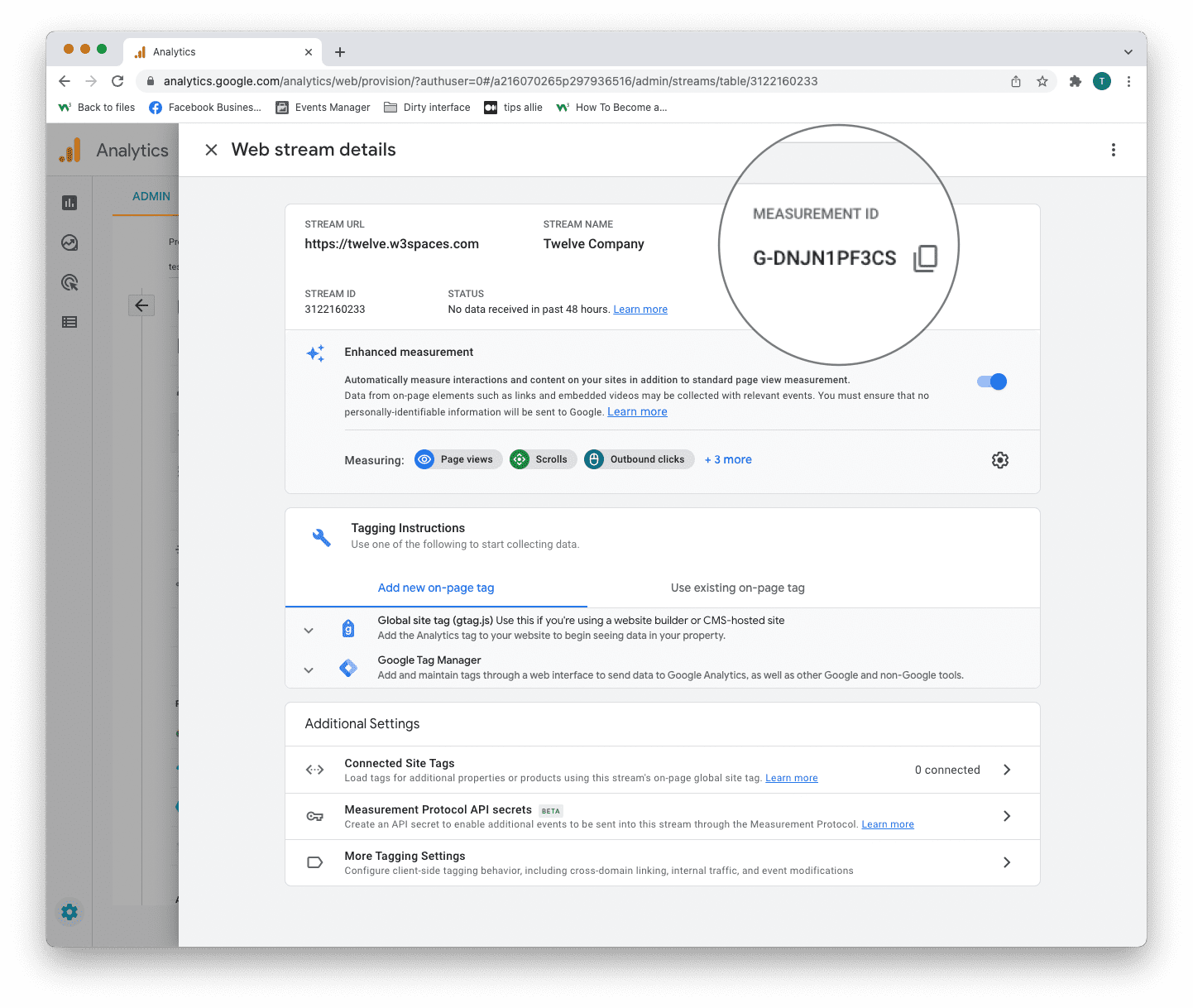
Google Analytics 4 Measurement ID’dan foydalanadi. Eski versiyalar Tracking ID’dan foydalanadi. Ikkalasiga bir vaqtda ega bo‘la olmaysiz.
3. Teglash bo‘yicha ko‘rsatmalar (Tagging instructions)
Global site tag (gtag.js) yoki Tag manager’dan foydalanishni hal qiling.
Ushbu darslikda Global site tag’dan foydalaniladi.
Global site tag’ni o‘rnatish uni ishga tushirishning eng oson va eng tez usuli.
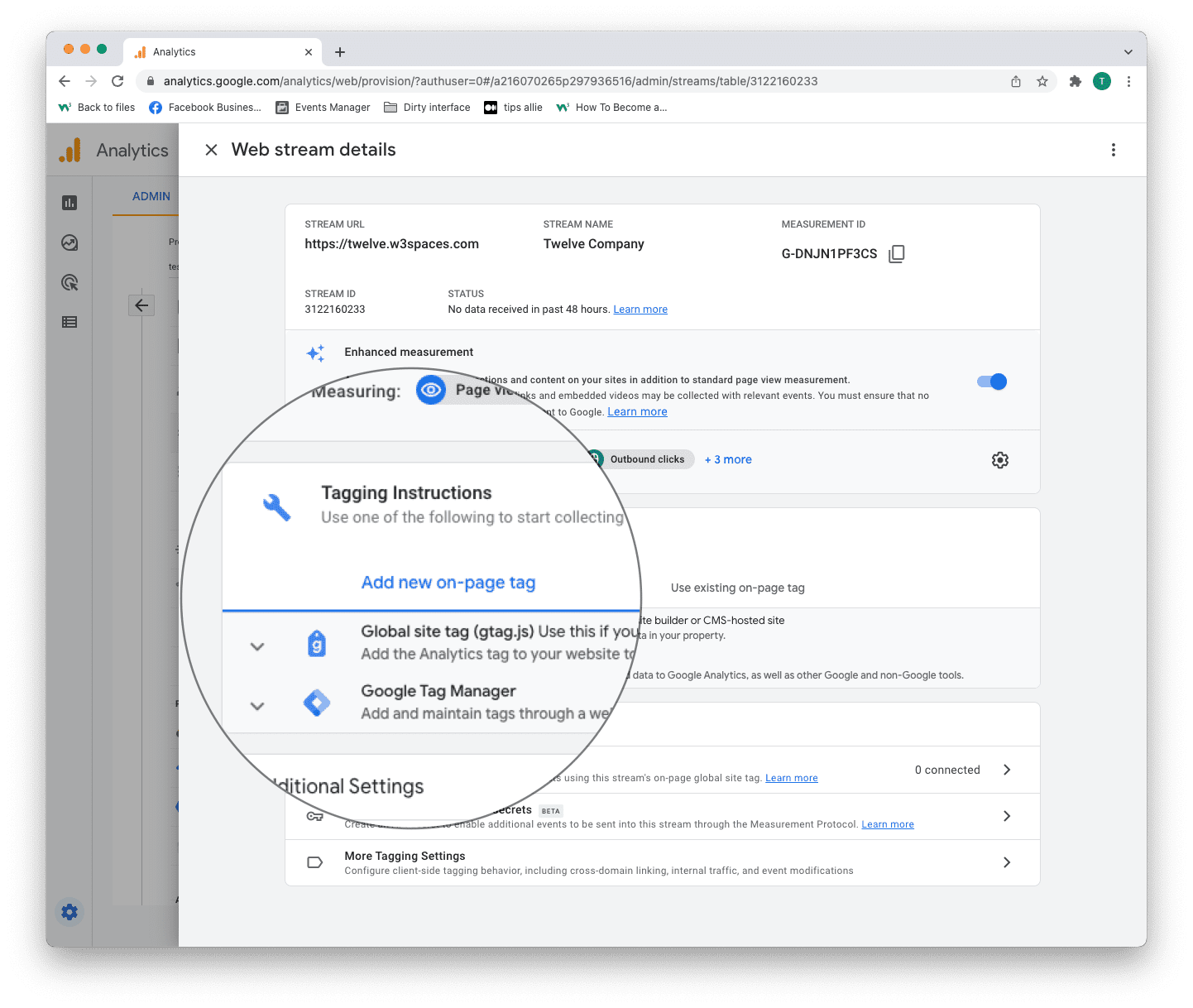
11-qadam: Global site tag (gtag.js)
"Global site tag (gtag.js)" qatorini bosing.
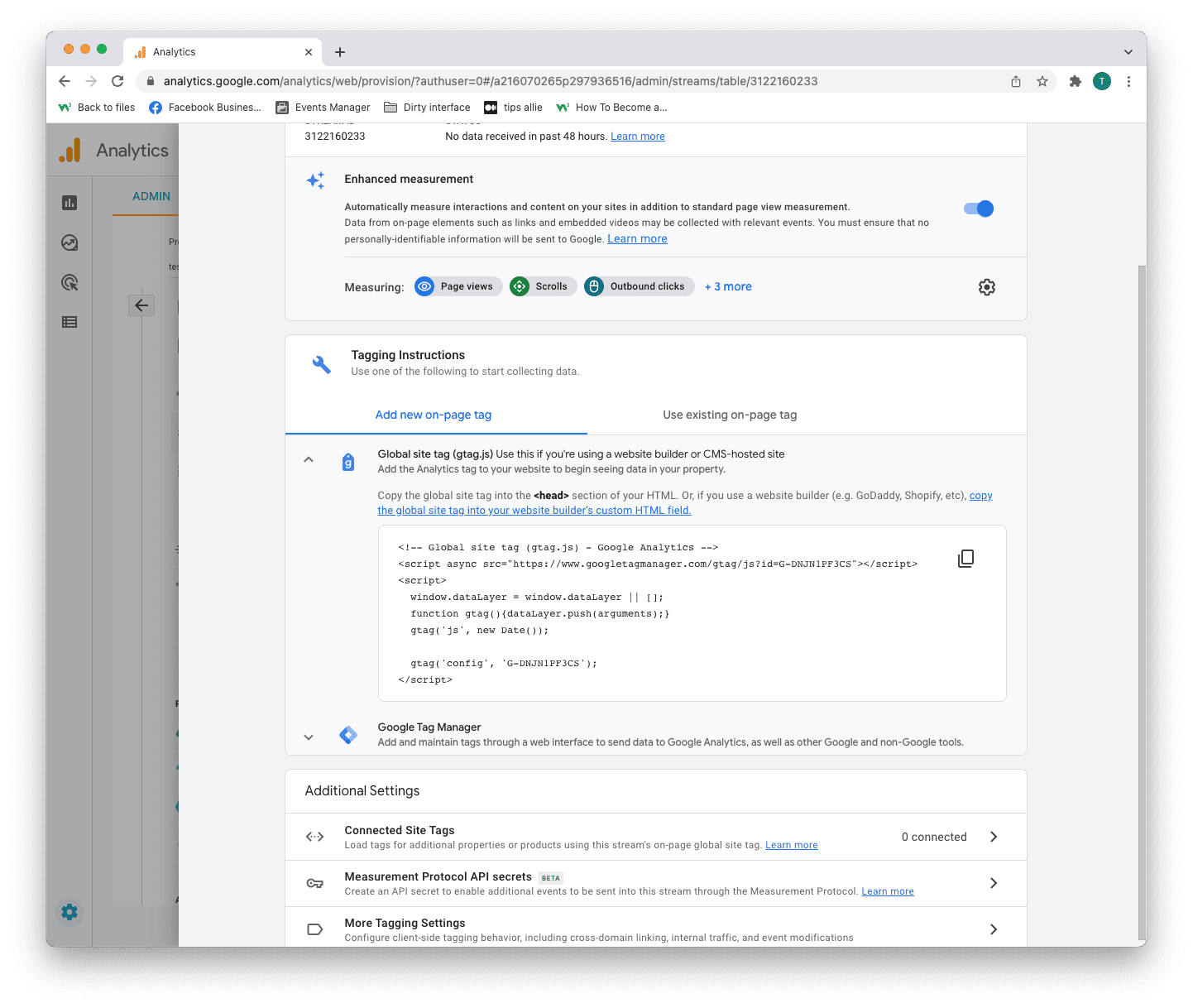
Bu yerda kod parchasini ko‘rishingiz mumkin.
Kod parchasi — Google’ga saytingizdagi ma’lumotlarni o‘lchash imkonini beradigan skript.
Measurement ID’ni kod parchasining oxiridan ikkinchi qatorida ko‘rishingiz mumkin.
Kod parchasi
<!-- Global site tag (gtag.js) - Google Analytics -->
<script async src="https://www.googletagmanager.com/gtag/js?id=G-DNJN1PF3CS"></script>
<script>
window.dataLayer = window.dataLayer || [];
function gtag(){dataLayer.push(arguments);}
gtag('js', new Date());
gtag('config', 'G-XXXXXXX');
</script>
12-qadam: kod parchasini kiriting
Kod parchasidan nusxa oling.
Measurement ID’ingiz kiritilganiga ishonch hosil qiling.
HTML’ingizdagi <head> tegini toping.
Kod parchasini <head> tegining darhol ostiga joylashtiring.
Kodni saqlang va nashr eting.
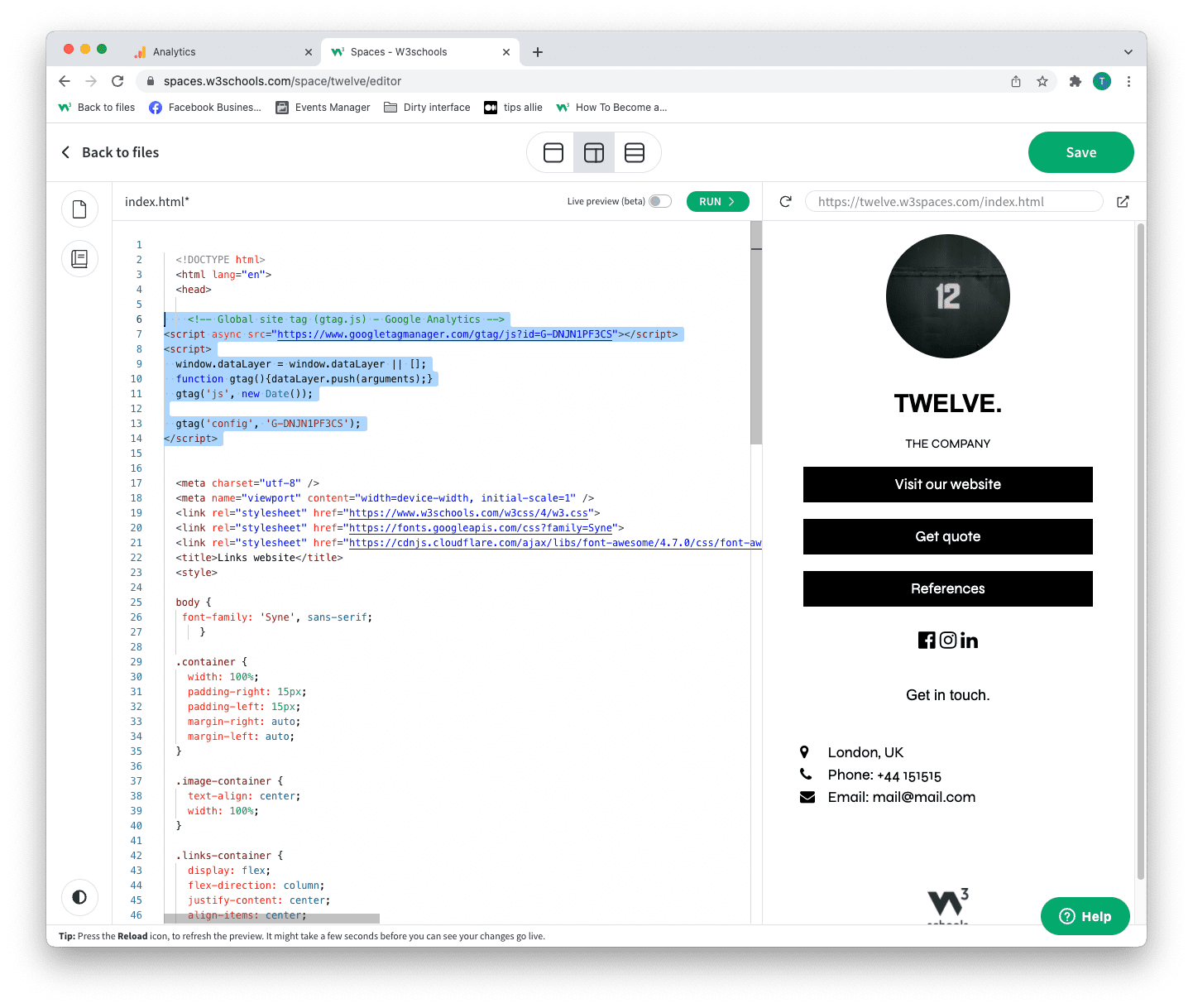
Ushbu misolda W3Schools Spaces’dan foydalandik.
13-qadam: ishlayotganini tekshiring
Kod parchasini to‘g‘ri Measurement ID bilan muvaffaqiyatli saqlab, nashr etganingizga ishonch hosil qiling.
Ma’lumotlar oqimiga ulagan saytingiz URL manzilini oching.
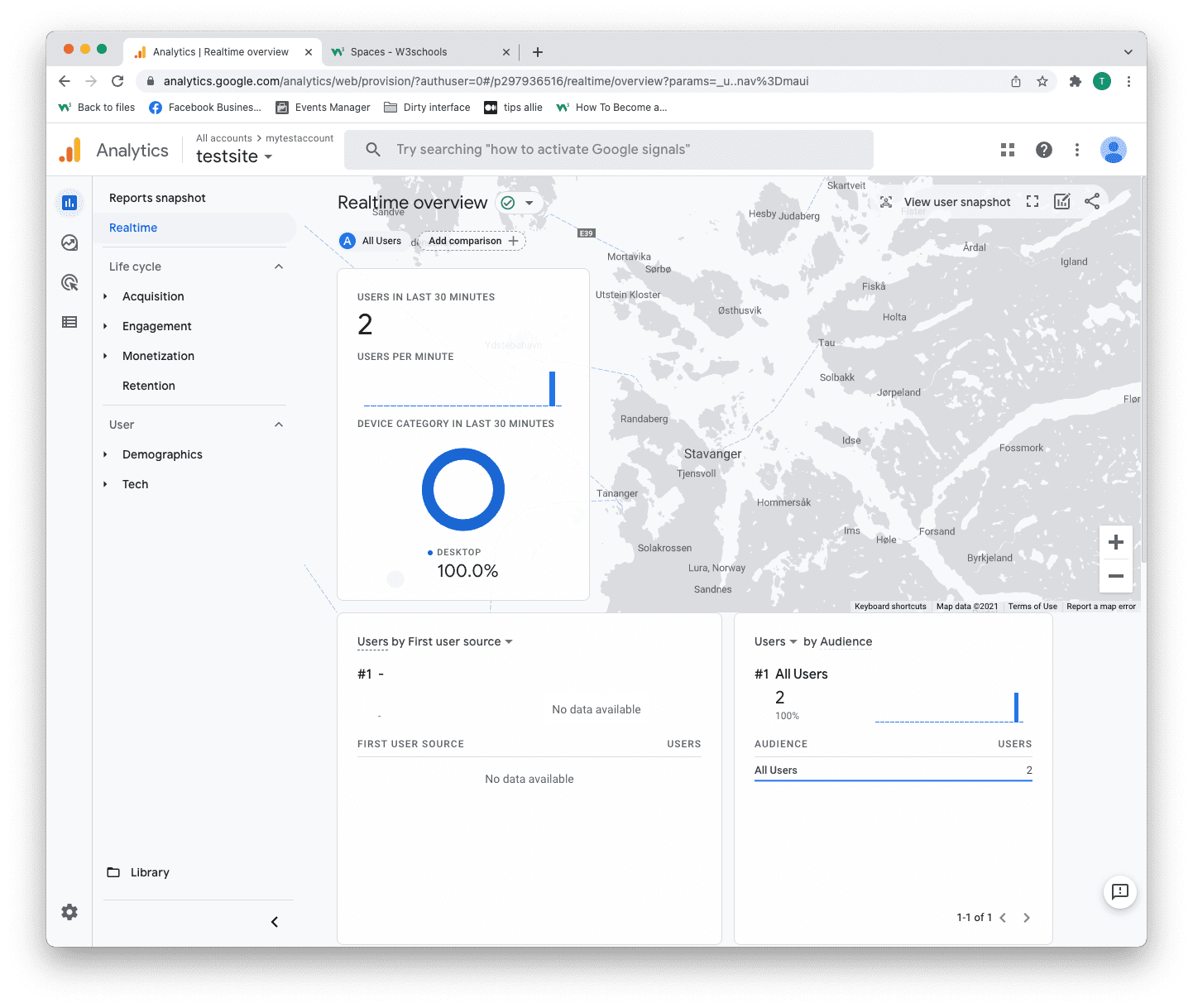
Chap tomondagi menyuda "Real time" bandini bosing.
O‘zingizni faol foydalanuvchi sifatida ko‘rayotganingizni tasdiqlang.
Tabriklaymiz! Saytingiz uchun Google Analytics’ni muvaffaqiyatli yoqdingiz!
Google Analytics’ni o‘rganing
Tavsiya etiladigan tegishli mavzular: Tag manager va Events (hodisalar)
Foydalanuvchilaringiz faolligi, savdo, demografik ma’lumotlar, qurilmalar va yo‘naltiruvchi manbalar (referrals) haqida bilish uchun xizmatda vaqt o‘tkazing.
Maslahat: W3Schools Spaces haqida eshitganmisiz? Bu noldan veb-sayt yaratishingiz yoki shablondan foydalanishingiz mumkin bo‘lgan shaxsiy makon.
Unda brauzerda kerak bo‘ladigan hamma narsa bor.
Bir necha marta bosish bilan ishni boshlang.
Hozir bepul boshlang ❯W3Schools Pathfinder
Yutuqlaringizni kuzating – bu bepul!