

Google Sheets umumiy ko‘rinishi
Umumiy ko‘rinish
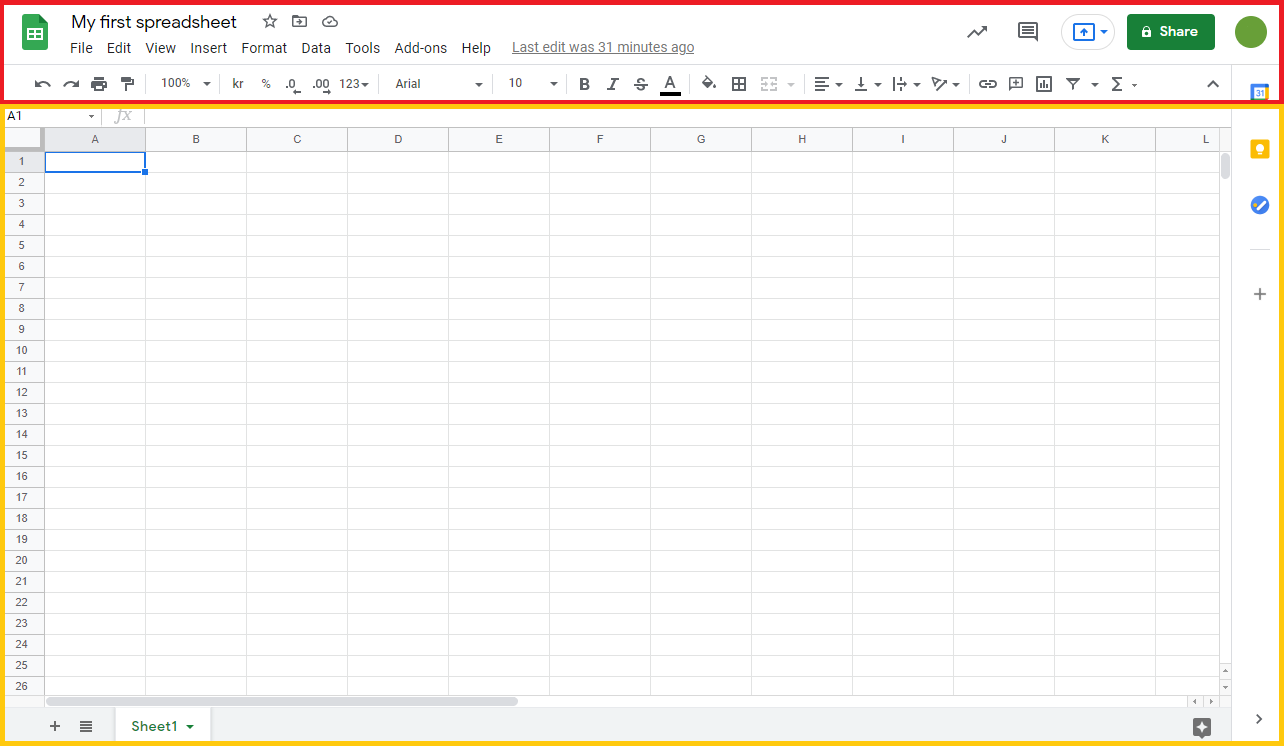
Ushbu bob sizga Google Sheets haqida umumiy tasavvur beradi. Google Sheets ikki qismdan iborat: Lenta (Ribbon) va Varaq (Sheet).
Quyidagi rasmga qarang. Lenta qizil to‘rtburchak bilan, Varaq esa sariq to‘rtburchak bilan belgilangan:
Avval Lentani tushuntirishdan boshlaylik.
Lenta haqida batafsil
Lenta Google Sheets buyruqlariga tezkor kirish imkonini beradi. Buyruq — biror narsani amalga oshirish imkonini beruvchi amal. Masalan, bu diagramma qo‘shish, shrift o‘lchamini o‘zgartirish yoki katak rangini o‘zgartirish bo‘lishi mumkin.
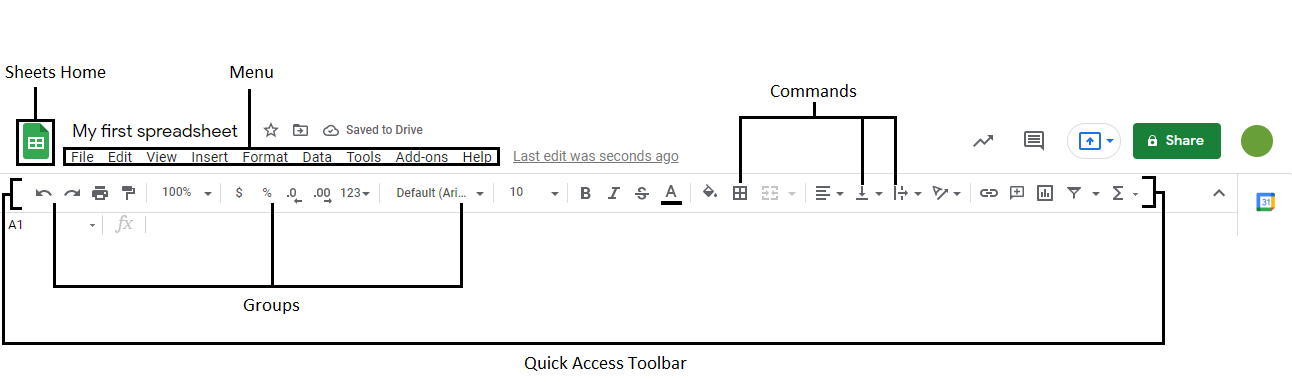
Lenta quyidagilardan iborat: Sheets Home (Sheets bosh sahifasi), menyu paneli (Menu bar), tezkor kirish paneli (Quick Access Toolbar), guruhlar (Groups) va buyruqlar (Commands). Ushbu bo‘limda Lentaning turli qismlarini tushuntiramiz.
Sheets Home (Sheets bosh sahifasi)
Sheets Home tugmasi sizni Google Sheets’ning bosh sahifasiga olib o‘tadi. U yerda yangi ishchi kitoblar yaratishingiz yoki avvalgi ishchi kitoblaringizni ochishingiz mumkin.
Menyu paneli (Menu Bar)
Menyu paneli ishchi kitobingiz ustida turli amallarni bajarish imkonini beradi.
Tezkor kirish paneli (Quick Access Toolbar)
Tezkor kirish panelida menyudagi eng ko‘p ishlatiladigan amallar joylashgan.
Guruhlar
Guruhlar — tezkor kirish panelidagi o‘zaro bog‘liq buyruqlar to‘plami. Guruhlar bir-biridan ingichka vertikal chiziq bilan ajratilgan.
Buyruqlar
Buyruqlar — amallarni bajarish uchun foydalaniladigan tugmalar.
Endi Varaqni ko‘rib chiqamiz. Tez orada Lenta va Varaq o‘rtasidagi bog‘liqlikni tushunib, turli amallarni bajara olasiz.
Varaq haqida batafsil
Varaq — qatorlar va ustunlar to‘plami. U matematika daftaridagi kabi to‘r hosil qiladi, bu to‘rdagi to‘rtburchak bo‘laklar esa kataklar deb ataladi.
Kataklarga qiymatlar yozish mumkin.
Qiymatlar son ham, harf ham bo‘lishi mumkin:
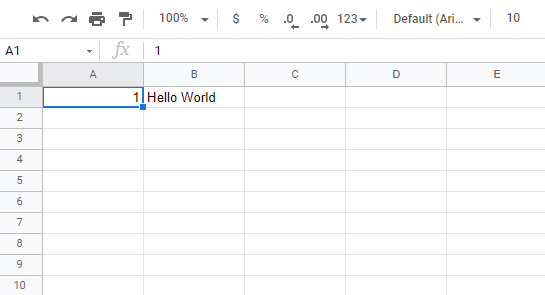
Har bir katakning o‘ziga xos havolasi bor — bu uning koordinatalari. Aynan shu joyda ustun va qator kesishadi.
Keling, buni qismlarga ajratib, misol bilan tushuntiramiz
Quyidagi rasmga qarang. C4 katagiga "Hello world" yozilgan. Havolani topish uchun kerakli katakni bosing va chap tomondagi Name Box (Nom maydoni) ichidagi havolaga qarang — u katak havolasi C4 ekanini ko‘rsatadi.
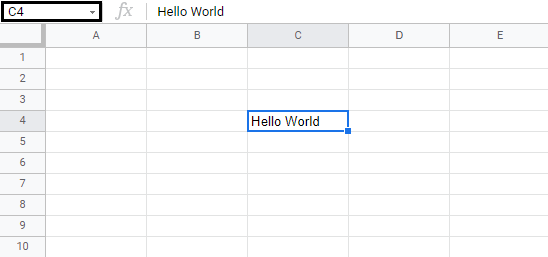
Havolani topishning yana bir usuli — avval ustunni (bu holda C), so‘ng unga mos qatorni (bu holda 4) topish. Natijada C4 havolasini hosil qilamiz.
Eslatma: Katak havolasi — uning koordinatalari. Masalan, C4 katagining koordinatalari: C ustun va 4 qator. Katak ana shu ikkisining kesishgan joyida joylashadi. Harf har doim ustunni, son esa har doim qatorni bildiradi.
Bir nechta varaq
Yangi ishchi kitob yaratganingizda, u sukut bo‘yicha bitta Varaq bilan boshlanadi. Ishchi kitobda ko‘plab varaqlar bo‘lishi mumkin. Yangi varaqlarni qo‘shish yoki o‘chirish mumkin. Ma’lumotlar to‘plamlari bilan ishlashni osonlashtirish uchun varaqlarga nom berish mumkin.
Sinovga tayyormisiz? Keling, ikkita yangi varaq yaratib, ularga mazmunli nomlar beramiz.
Avval quyidagi rasmda ko‘rsatilgan plyus belgisini bosib, ikkita yangi varaq yarating:
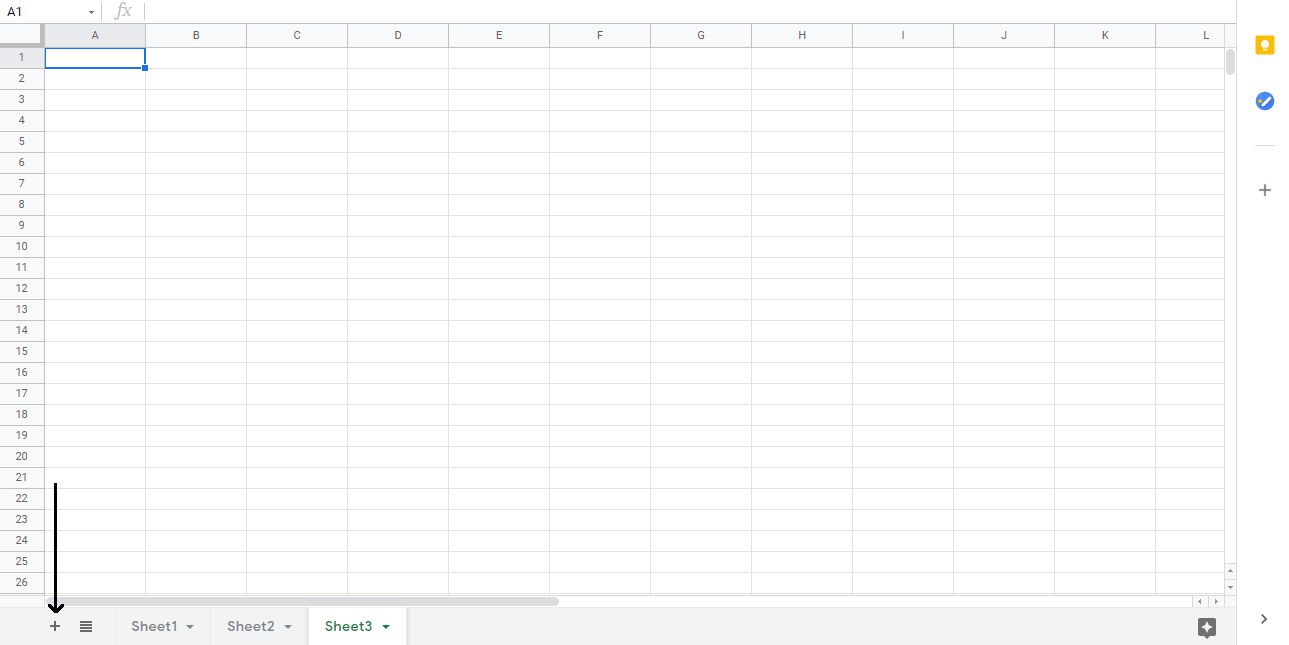
Maslahat: Yangi varaqlar yaratish uchun Shift + F11 tezkor tugmalaridan foydalanishingiz mumkin. Sinab ko‘ring!
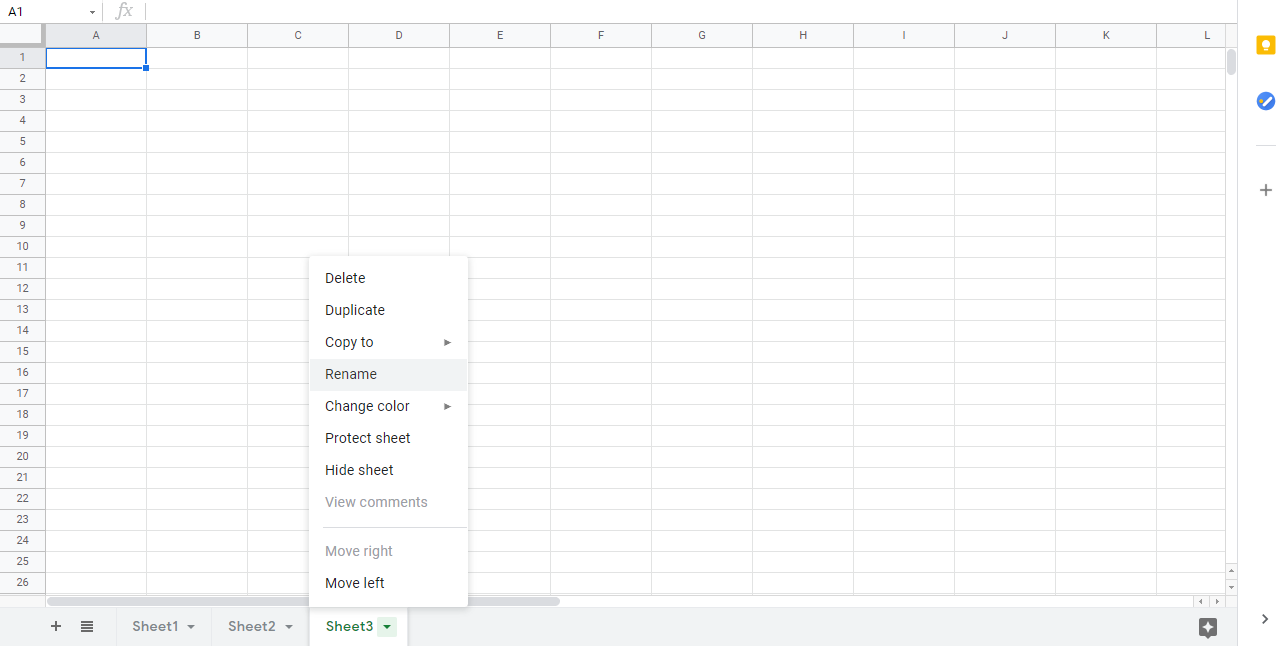
Ikkinchidan, kerakli varaq ustida sichqonchaning o‘ng tugmasini bosing va "Rename" (Qayta nomlash) bandini tanlang:
Uchinchidan, uchala varaq uchun mazmunli nomlar kiriting:
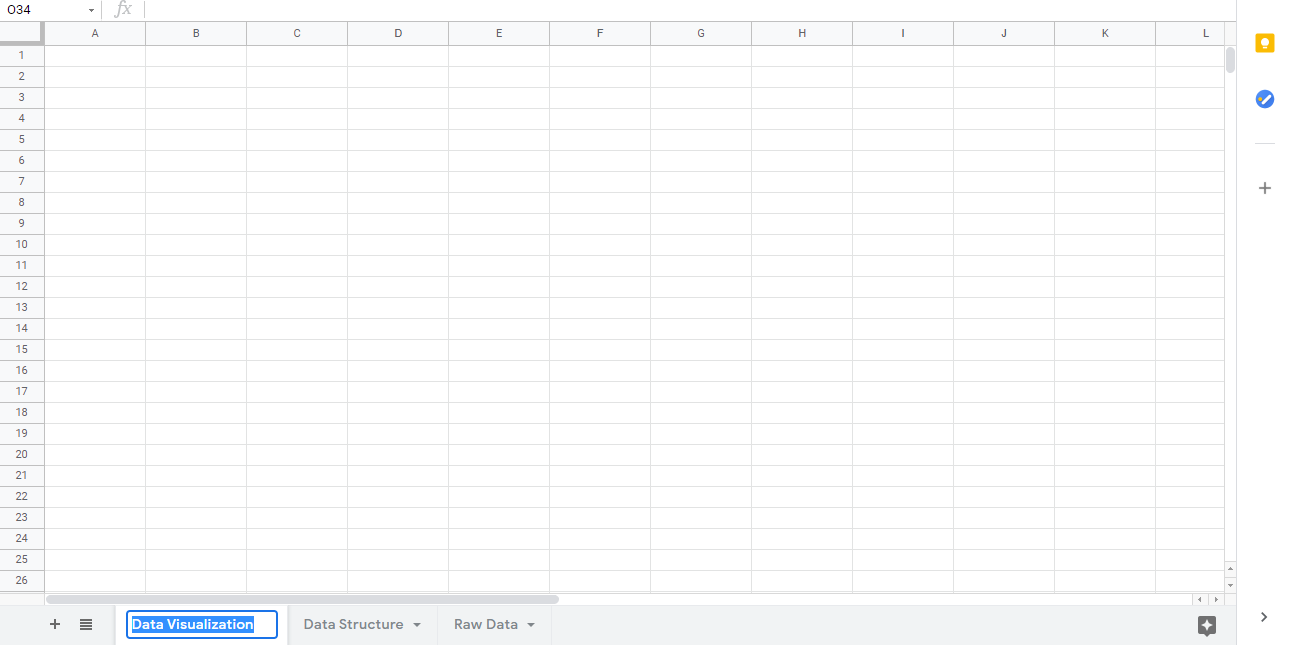
Ushbu misolda Data Visualization (ma’lumotlarni vizuallashtirish), Data Structure (ma’lumotlar tuzilmasi) va Raw Data (xom ma’lumotlar) nomlaridan foydalandik. Bu ma’lumotlar bilan ishlashda odatiy tuzilma hisoblanadi.
Barakalla! Siz uchta nomlangan varaqdan iborat birinchi ishchi kitobingizni yaratdingiz!
Bob xulosasi
Ishchi kitob ikkita asosiy qismdan iborat: Lenta va Varaq.
Lenta buyruqlar orasida harakatlanish va ularga kirish uchun ishlatiladi.
Varaq ustun va qatorlardan iborat, ular esa kataklarni hosil qiladi.
Har bir katakning o‘ziga xos havolasi bor.
Ishchi kitobingizga yangi varaqlar qo‘shib, ularga nom berishingiz mumkin.
Keyingi boblarda varaq, formulalar, diapazonlar va funksiyalar haqida ko‘proq bilib olasiz.
W3Schools Pathfinder
Yutuqlaringizni kuzating – bu bepul!