

Google Sheets arifmetik operatorlari
Qo‘shish operatori
Google Sheets’da qo‘shish uchun + belgisi ishlatiladi, u plyus deb ham ataladi.
Google Sheets’da qo‘shishning ikki usuli bor: formulada + belgisidan foydalanish yoki SUM funksiyasidan foydalanish.
Katak qiymatlarini qanday qo‘shish mumkin:
- Katakni tanlang va (
=) belgisini yozing - Katakni tanlang
- (
+) belgisini yozing - Boshqa katakni tanlang
- Enter tugmasini bosing
Kataklar orasiga (+) belgisini yozib, formulaga yana kataklar qo‘shishingiz mumkin.
Keling, bir nechta misolni ko‘rib chiqamiz.
Qo‘lda kiritilgan ikki qiymatni qo‘shish
A1(=)belgisini yozing5+5belgisini yozing- Enter tugmasini bosing
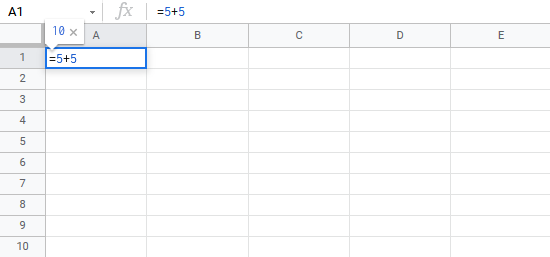
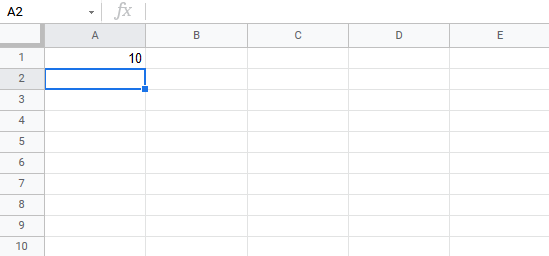
Tabriklaymiz! Siz qo‘shishni muvaffaqiyatli bajardingiz: 5+5=10.
Ikki katakni qo‘shish
Avval ishlash uchun bir nechta son kiritaylik. Quyidagi qiymatlarni yozing:
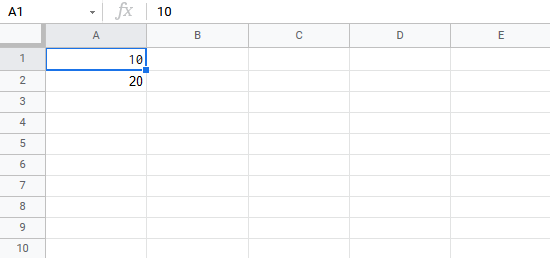
Buni qanday bajarish, bosqichma-bosqich:
B1(=)belgisini yozingA1katagini tanlang- (
+) belgisini yozing A2katagini tanlang- Enter tugmasini bosing
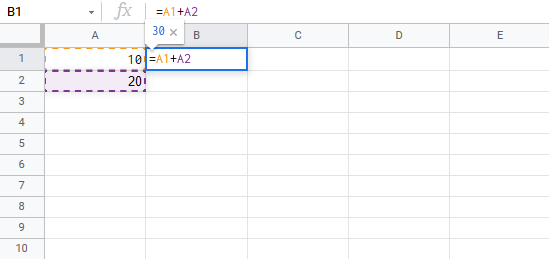
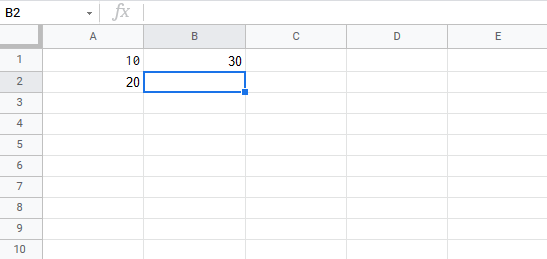
Ajoyib! A1 va A2 kataklarini qo‘shish natijasi — 30.
Bir nechta katakni qo‘shish
Avval ishlash uchun bir nechta son kiritaylik. Quyidagi qiymatlarni yozing:
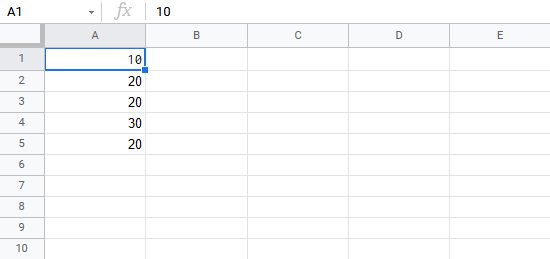
Bir nechta katakni qo‘shish, bosqichma-bosqich:
B1(=)belgisini yozingA1katagini tanlang- (
+) belgisini yozing A2katagini tanlang- (
+) belgisini yozing A3katagini tanlang- (
+) belgisini yozing A4katagini tanlang- (
+) belgisini yozing A5katagini tanlang- Enter tugmasini bosing
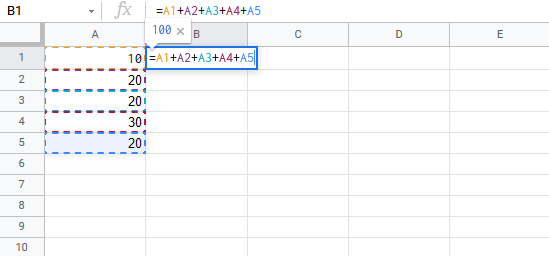
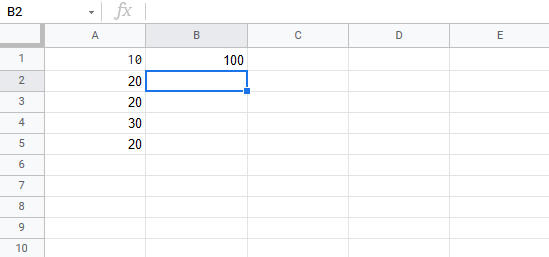
Barakalla! Siz beshta katakni muvaffaqiyatli qo‘shdingiz!
SUM yordamida qo‘shish
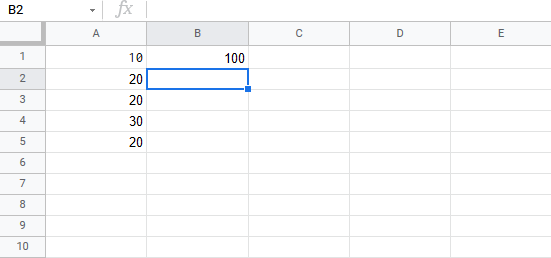
Oldingi mashqdagi sonlarni saqlab qolamiz. Agar oldingi mashqni bajargan bo‘lsangiz, B1 katagidagi qiymatni o‘chiring.
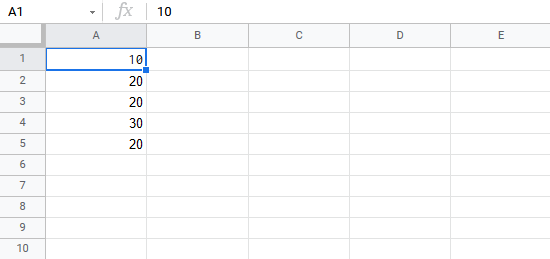
SUM yordamida qo‘shish, bosqichma-bosqich:
B1(=SUM)belgisini yozing
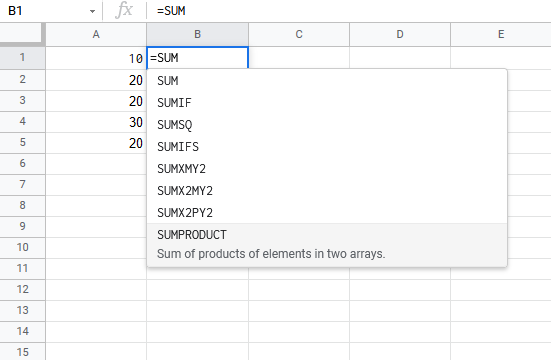
SUMbuyrug‘ini bosing
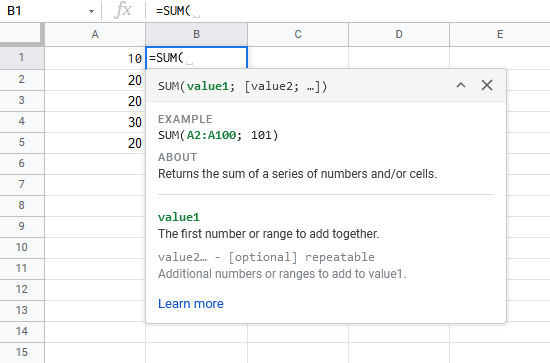
A1:A5diapazonini belgilang
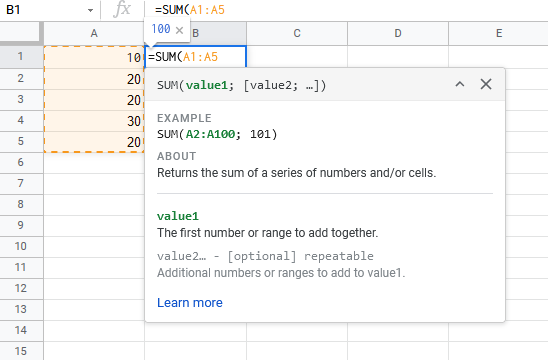
- Enter tugmasini bosing
Eslatma: SUM vaqtingizni tejaydi! Bu funksiyani mashq qilishda davom eting.
Mutlaq havola yordamida qo‘shish
Katakni mahkamlab, uni boshqa kataklarga qo‘shish ham mumkin.
Buni qanday bajarish, bosqichma-bosqich:
- Katakni tanlang va (
=) belgisini yozing - Mahkamlamoqchi bo‘lgan katakni tanlang, ustun va qator oldidan ikkita dollar belgisini (
$) qo‘shing yokiF4tugmasini bosing - (
+) belgisini yozing - Diapazonni to‘ldiring
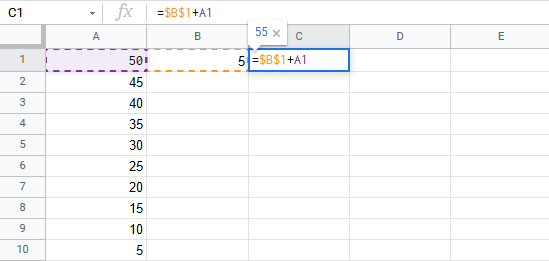
Keling, mutlaq havola va to‘ldirish funksiyasi yordamida B1(5) qiymatini A1:A10 diapazoniga qo‘shadigan misolni ko‘rib chiqamiz.
Qiymatlarni nusxalang:
SUM yordamida qo‘shish
Oldingi mashqdagi sonlarni saqlab qolamiz. Agar oldingi mashqni bajargan bo‘lsangiz, B1 katagidagi qiymatni o‘chiring.
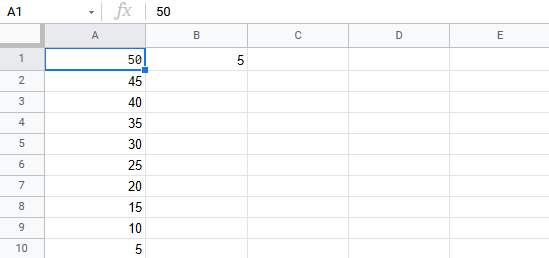
Bosqichma-bosqich:
C1(=)belgisini yozing
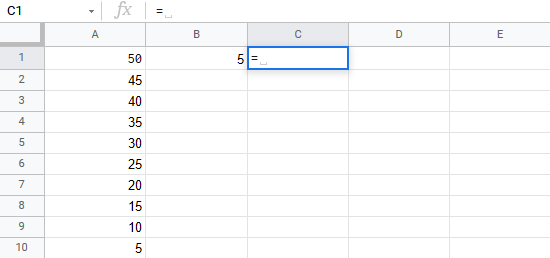
B1katagini tanlang
- Ustun va qator oldidan dollar belgisini yozing:
$B$1
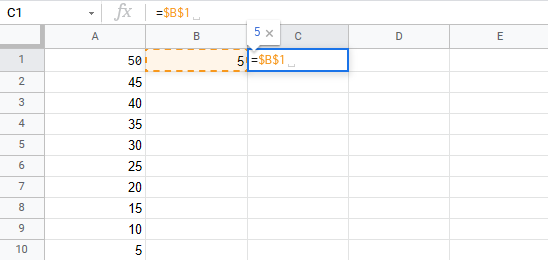
- (
+) belgisini yozing
A1katagini tanlang
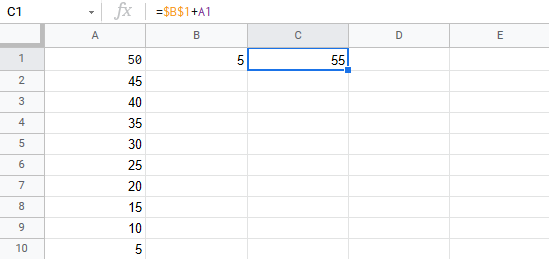
- Enter tugmasini bosing
C1:C10diapazonini to‘ldiring
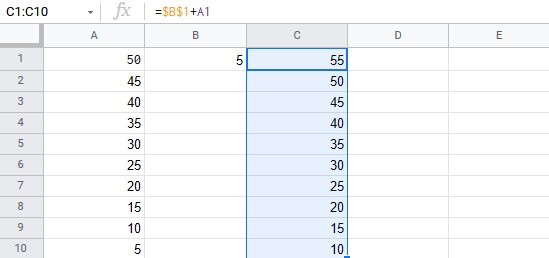
Ajoyib! Siz mutlaq havoladan foydalanib, B1(5) qiymatini A1:A10 diapazoniga muvaffaqiyatli qo‘shdingiz.
W3Schools Pathfinder
Yutuqlaringizni kuzating – bu bepul!