

Google Sheets chegaralarni formatlash
Chegaralarni formatlash
Chegaralarni qo‘shish va olib tashlash mumkin. Ularning rangi va uslubini o‘zgartirish mumkin.
Nima uchun chegaralarni formatlash kerak?
- Hujjatni o‘qish va tushunish uchun qulayroq qilish
- Asosiy jihatlarni ta’kidlash
Borders (Chegaralar) menyusi Lentada joylashgan ( ).
).

Tugma siz oxirgi marta ishlatgan chegarani eslab qoladi.
Eslatma: Rang va uslubni o‘zgartirgandan keyin chegarani qayta qo‘llashni unutmang.
Chegaralar qo‘shish
Chegaralar Borders () tugmasini bosish orqali qo‘shiladi.
Sukut bo‘yicha chegara — qora rangli pastki chiziq.
Chegara turi, uslubi yoki rangini o‘zgartirish sizning tanlovingiz.
Parametrlar tugmasini bossangiz, turli chegara variantlarining umumiy ro‘yxati ochiladi.
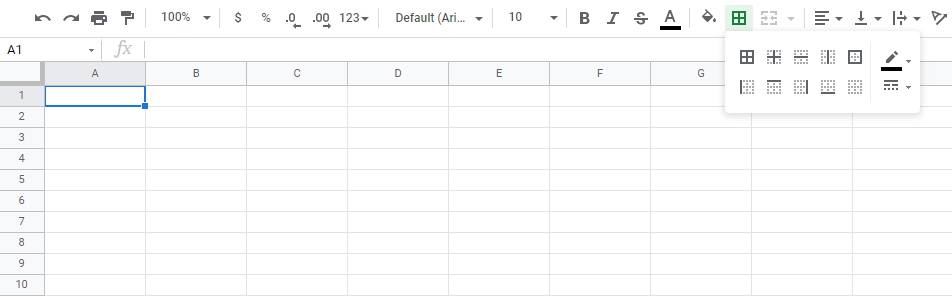
Border buyrug‘i ichidagi tugmalar chegaralarning boshqa turlarini taklif qiladi.
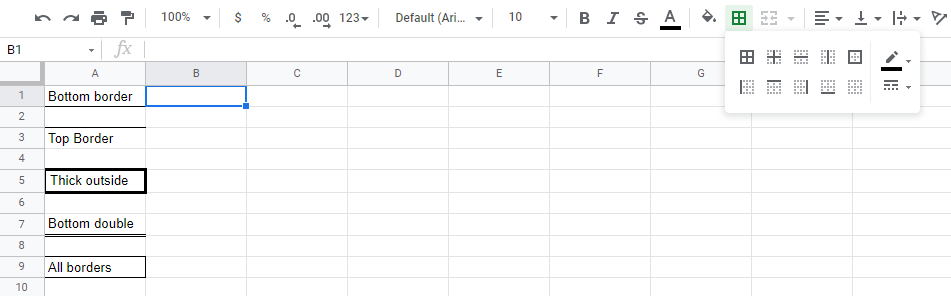
Misol:
Chegara ranglari
Rangli chegaralar chegarani qo‘shishdan oldin rang tanlash orqali qo‘shiladi.
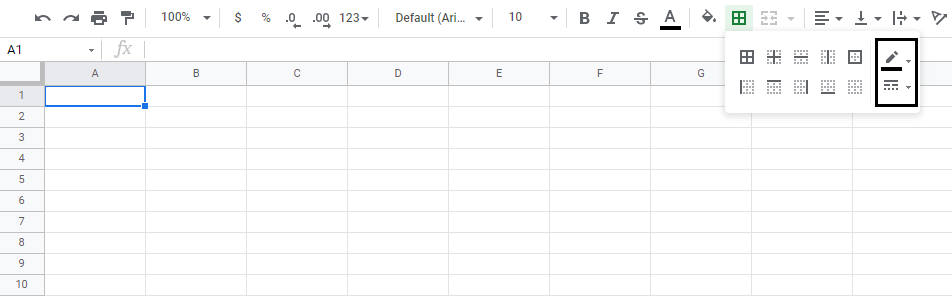
Rangni Border Color (Chegara rangi) menyusida ( ) o‘zgartirish mumkin:
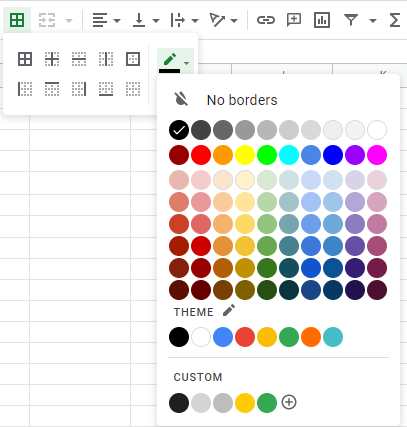
Misol:
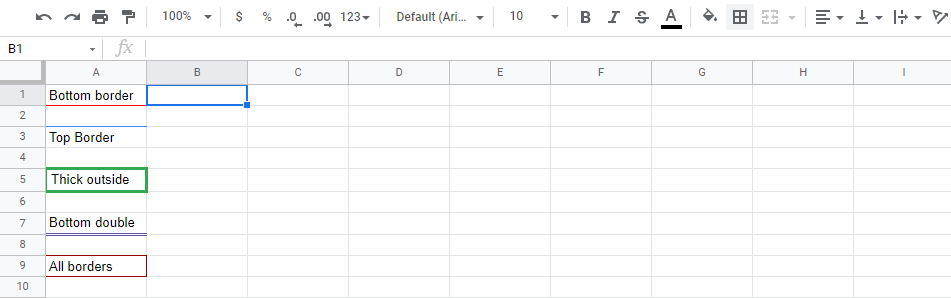
Eslatma: Maxsus ranglar kataklar va shriftlar uchun bir xil usulda qo‘llanadi. Bu haqda Kataklarga ranglarni qo‘llash bobida ko‘proq o‘qishingiz mumkin.
Chegara uslubi
Chegara uslublarini o‘zgartirish mumkin.
Uslublar Border Style (Chegara uslubi) menyusida ( ) tanlanadi:
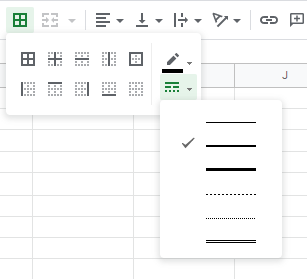
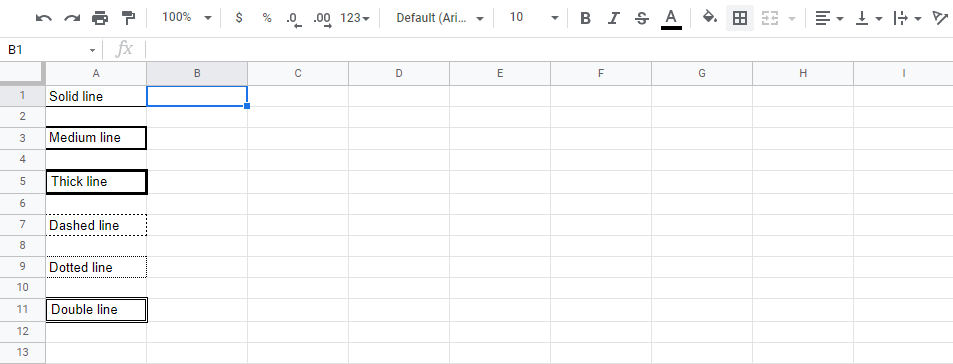
Google Sheets 6 xil chegara uslubini taklif qiladi:
- Uzluksiz chiziq
- Shtrixli chiziq
- Nuqtali chiziq
- O‘rtacha qalinlikdagi chiziq
- Qalin chiziq
- Qo‘sh chiziq
Bob xulosasi
Chegaralarni turli rang va uslublarda qo‘shish mumkin. Chegara tugmasi oxirgi marta ishlatilgan chegara sozlamalarini eslab qoladi. Parametrlarga chegara tugmasi yonidagi chegara parametrlari tugmasi orqali kiriladi.
Keyingi bobda son formatlari haqida bilib olasiz.
W3Schools Pathfinder
Yutuqlaringizni kuzating – bu bepul!