

Git’ni o‘rnatish
Git’ni o‘rnatish
Git’ni qanday o‘rnatish mumkin
Git’ni git-scm.com saytidan bepul yuklab olishingiz mumkin.
- Windows: O‘rnatuvchini (installer) yuklab oling va ishga tushiring.
Tavsiya etilgan sozlamalarni qabul qilish uchun “Next” tugmasini bosing.
Bu Git va Git Bash’ni o‘rnatadi. - macOS: Agar Homebrew’dan foydalansangiz, Terminal’ni oching va
brew install gitbuyrug‘ini kiriting.
Yoki .dmg faylini yuklab oling va Git’ni Applications papkasiga sudrab o‘tkazing. - Linux: Terminalingizni oching va paket menejeringizdan foydalaning.
Masalan, Ubuntu’da:sudo apt-get install git
O‘rnatishdan so‘ng Git’dan terminal yoki buyruqlar satri (command prompt) orqali foydalana olasiz.
Boshlovchilar uchun maslahat: Git’ni o‘rnatish xavfsiz va xohlasangiz, keyinchalik uni istalgan vaqtda o‘chirib tashlashingiz mumkin.
Git Bash
Git Bash — Windows uchun Git buyruqlaridan foydalanish imkonini beruvchi terminal.
Bash haqida ko‘proq bilish uchun Bash darsligimizga qarang.
Git’ni o‘rnatganingizdan so‘ng Git Bash’ni Start menyusidan topishingiz mumkin.
Git Bash’dan xuddi Command Prompt kabi foydalanishingiz mumkin, lekin unda qo‘shimcha Unix buyruqlari ham bor (masalan, ls va pwd).
Misol: Git Bash’ni ochish
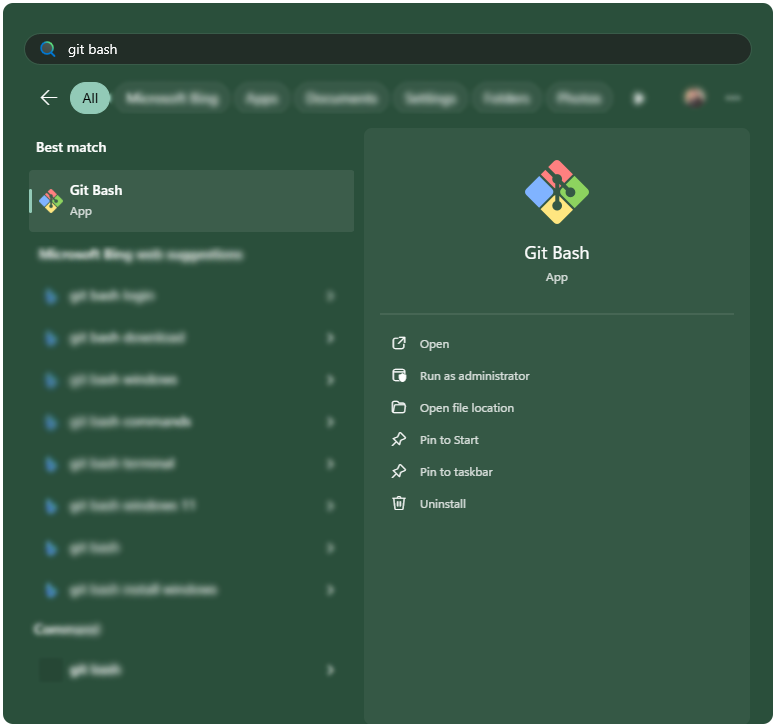
Start tugmasini bosing, “Git Bash” deb yozing va ilovani oching.
Misol: Git Bash’dagi birinchi buyruq
ls
Desktop  Documents  Downloads  Pictures
Bu buyruq joriy papkangizdagi fayllarni ro‘yxat qilib chiqaradi.
O‘rnatishni tekshirish
O‘rnatgandan so‘ng terminalni (Windows’da esa Git Bash’ni) ochib, quyidagi buyruqni ishga tushirish orqali Git ishlayotganini tekshiring:
Misol: Git versiyasini tekshirish
git --version
git version 2.43.0.windows.1
Agar Git o‘rnatilgan bo‘lsa, git version X.Y.Z kabi natijani ko‘rasiz
Agar xato ko‘rsangiz, terminalni yopib, qaytadan ochib ko‘ring yoki Git PATH’ga qo‘shilganini tekshiring.
Standart muharrir
O‘rnatish vaqtida Git sizdan standart matn muharririni tanlashni so‘raydi.
Bu xabar yozishingiz kerak bo‘lganda (masalan, commit’lar uchun) ochiladigan dastur.
Misol: VS Code’ni standart muharrir sifatida belgilash
git config --global core.editor "code --wait"Agar ishonchingiz komil bo‘lmasa, shunchaki standart variantni tanlang (Windows’da Notepad). Buni keyinchalik istalgan vaqtda o‘zgartirishingiz mumkin.
Misol: Notepad’ni standart muharrir sifatida belgilash
git config --global core.editor "notepad"PATH muhit o‘zgaruvchisi
Git’ni PATH’ga qo‘shishni tanlasangiz, Git buyruqlaridan istalgan terminal oynasida foydalana olasiz.
Ko‘pchilik foydalanuvchilarga buni o‘rnatish vaqtida qilish qat’iy tavsiya etiladi.
Agar buni o‘tkazib yuborsangiz, Git’dan faqat Git Bash’da (Windows’da) yoki Terminal’da (macOS va Linux’da) foydalana olasiz.
Misol: Git PATH’da borligini tekshirish
git --version
git version 2.43.0.windows.1
Agar xato ko‘rsangiz, Git’ni PATH’ga qo‘shishingiz kerak.
O‘rnatishdan keyin Git’ni PATH’ga qanday qo‘shish mumkin
- Windows:
- Agar o‘rnatish vaqtida bu variantni o‘tkazib yuborgan bo‘lsangiz, Start menyusida “Environment Variables” deb qidiring va uni oching.
- “Environment Variables...” tugmasini bosing va “System variables” bo‘limidan “Path” o‘zgaruvchisini toping.
- “Edit”, so‘ng “New” tugmasini bosing va Git’ning
binhamdacmdpapkalariga yo‘lni qo‘shing
(masalan,C:\Program Files\Git\binvaC:\Program Files\Git\cmd). - Saqlash uchun OK tugmasini bosing. Terminalingizni qayta ishga tushiring.
- macOS:
- Agar Homebrew orqali o‘rnatgan bo‘lsangiz, PATH odatda avtomatik sozlanadi.
- Aks holda, Terminal’ni oching va
~/.zshrcyoki~/.bash_profilefaylingizga quyidagi qatorni qo‘shing: export PATH="/usr/local/bin:$PATH"- Faylni saqlang va
source ~/.zshrcyokisource ~/.bash_profilebuyrug‘ini ishga tushiring.
- Linux:
- Ko‘pchilik paket menejerlari Git’ni PATH’ga avtomatik qo‘shadi.
- Aks holda,
~/.bashrcyoki~/.profilefaylingizga quyidagi qatorni qo‘shing: export PATH="/usr/bin:$PATH"- Faylni saqlang va
source ~/.bashrcyokisource ~/.profilebuyrug‘ini ishga tushiring.
Git’ni PATH’ga qo‘shgandan so‘ng yangi terminal oynasini oching va hamma joyda ishlashini tekshirish uchun git --version buyrug‘ini ishga tushiring.
Qator oxiri belgilari
Git matnli fayllardagi qator oxiri belgilarini o‘zgartira oladi.
Windows’da odatda “Checkout Windows-style, commit Unix-style line endings” variantini tanlash eng maqbul yo‘l.
Bu turli operatsion tizimlardan foydalanadigan odamlar bilan kod ulashganda muammolarning oldini olishga yordam beradi.
Git’ni yangilash yoki o‘chirish
- Yangilash: Eng so‘nggi o‘rnatuvchini yuklab olib ishga tushiring yoki paket menejeringizdan foydalaning
(masalan,brew upgrade gityokisudo apt-get upgrade git).
Eng so‘nggi imkoniyatlar va xavfsizlik tuzatishlaridan foydalanish uchun Git’ni yangilab turish tavsiya etiladi. - O‘chirish: Windows’da “Add or Remove Programs” (Dasturlarni qo‘shish yoki o‘chirish) bo‘limidan, Mac/Linux’da esa paket menejeringizdan foydalaning.
Git’ni o‘rnatishdagi muammolarni bartaraf etish
Agar Git’ni o‘rnatish yoki ishga tushirishda muammolarga duch kelsangiz, xavotir olmang!
Quyida eng keng tarqalgan muammolarning ayrimlari uchun yechimlar keltirilgan.
Maslahat: Agar biror narsa darhol ishlamasa, terminalni yopib, qaytadan ochib ko‘ring yoki kompyuteringizni qayta ishga tushiring.
O‘rnatishdagi keng tarqalgan muammolar
- “git is not recognized as an internal or external command”
Yechim: Git tizimingizning PATH o‘zgaruvchisida yo‘q. Git o‘rnatilganiga ishonch hosil qiling va terminalni qayta ishga tushiring.
Kerak bo‘lsa, Git’ningbinpapkasini (odatdaC:\Program Files\Git\bin) PATH’ga qo‘shing.
Agar baribir ishlamasa, kompyuterni qayta ishga tushirib ko‘ring. - Ruxsat xatolari (“Permission denied”)
Yechim: Windows’da Git Bash yoki terminalingizni administrator sifatida ishga tushiring.
macOS/Linux’da zarur bo‘lsa,sudobuyrug‘idan foydalaning. - Klonlash/push qilishda SSL yoki HTTPS xatolari
Yechim: Internet ulanishingizni tekshiring.
Git versiyangiz eng so‘nggi ekaniga ishonch hosil qiling. - Git’ning noto‘g‘ri versiyasi
Yechim: O‘rnatilgan versiyanigit --versionorqali tekshiring.
Kerak bo‘lsa, eng so‘nggi versiyani git-scm.com saytidan yuklab oling.
W3Schools Pathfinder
Yutuqlaringizni kuzating – bu bepul!