

Gorizontal navigatsiya paneli
CSS gorizontal navigatsiya paneli
Gorizontal navigatsiya panelida navigatsiya havolalari gorizontal (yonma-yon) joylashadi va odatda veb-sahifaning yuqori qismida tekislanadi.
Gorizontal navigatsiya panelining asosi — Navbar Intro sahifasida ko‘rsatilganidek, har biri havola (<a>) saqlaydigan ro‘yxat elementlaridan (<li>) iborat tartibsiz ro‘yxatdir (<ul>).
<ul> elementi atrofiga navigatsiya panelingiz uchun konteyner vazifasini o‘taydigan <nav> elementini qo‘shish ham keng tarqalgan.
Float yordamida gorizontal navigatsiya paneli
Gorizontal navigatsiya paneli yaratishning bir usuli — <li> elementlariga float xossasini qo‘shishdir.
Bu yerda to‘q fon rangi bilan bazaviy gorizontal navigatsiya panelini yaratamiz va foydalanuvchi sichqonchani havolalar ustiga olib borganda ularning fon rangini o‘zgartiramiz:
Misol
Float bilan gorizontal navigatsiya paneli:
ul {
list-style-type: none;
margin: 0;
padding: 0;
overflow:
hidden;
background-color: #333333;
}
ul li {
float: left;
}
ul li a {
display: block;
color: white;
text-align: center;
padding: 14px 16px;
text-decoration: none;
}
ul li a:hover {
background-color:
#111111;
}
O‘zingiz sinab ko‘ring »
Misol tushuntirilishi:
overflow: hidden;— ro‘yxat elementlarining ro‘yxatdan tashqariga chiqishining oldini oladibackground-color: #333333;— <ul> elementiga qora fon rangi beradifloat: left;-- elementlar hosil qiladi bir-birining yonida suzadi
display: block;— <a> ga padding, balandlik, kenglik va margin belgilash imkonini beradipadding: 14px 16px;— har bir <a> element orasiga biroz padding qo‘shaditext-decoration: none;— havolalardagi taggi chiziqni olib tashlaydi
Flex yordamida gorizontal navigatsiya paneli
Gorizontal navigatsiya panelini yaratishning zamonaviy usuli - bu CSS flexbox-dan foydalanish.
Quyidagi misol yuqoridagi kabi bir xil ko‘rinishdagi gorizontal navigatsiya panelini yaratadi, lekin flexbox bilan:
Misol
Flex bilan gorizontal navigatsiya paneli:
ul {
list-style-type: none;
margin: 0;
padding:
0;
background-color: #333333;
display: flex;
}
ul li a
{
display: block;
color: white;
padding: 14px
16px;
text-decoration: none;
}
ul li a:hover {
background-color:
#111111;
}
O‘zingiz sinab ko‘ring »
Buning yechimi — display: flex; dir. Bu flex kontekst yaratadi va standart holatda elementlar chapdan o‘ngga ko‘rsatiladi.
Va ul blokiga faqat bitta qator — justify-content: center; qo‘shib, gorizontal markazlashtirilgan navigatsiya paneliga ega bo‘lasiz:
Misol
Flex bilan gorizontal markazlashtirilgan navigatsiya paneli:
ul {
list-style-type: none;
margin: 0;
padding:
0;
background-color: #333333;
display: flex;
justify-content: center;
}
O‘zingiz sinab ko‘ring »
Faol holat (active state)
Bu yerda foydalanuvchi qaysi sahifa/bo‘limda ekanligini bilishi uchun joriy sahifaga mos havolani ajratib ko‘rsatadigan "active" klassini qo‘shamiz:
Kulrang gorizontal navigatsiya paneli
Bu yupqa kulrang chegaraga ega kulrang gorizontal navigatsiya paneli misoli:
Misol
ul {
list-style-type: none;
margin: 0;
padding:
0;
display: flex;
border: 1px solid #e7e7e7;
background-color: #f3f3f3;
}
O‘zingiz sinab ko‘ring »
Oxirgi havolani o‘ngga tekislash
Ro‘yxat elementlarini o‘ngga suzdirish (float: right;) orqali bir yoki bir nechta havolani o‘ngga tekislashingiz mumkin:
Misol
<ul>
<li><a href="#home" class="active">Home</a></li>
<li><a href="#news">News</a></li>
<li><a href="#contact">Contact</a></li>
<li style="float:right"><a href="#about">About</a></li>
</ul>
O‘zingiz sinab ko‘ring »
Chegara ajratgichlari
Havola ajratgichlarini yaratish uchun <li> elementlariga (oxirgisidan tashqari barcha <li> larga) border-right xossasini qo‘shing:
Misol
/* Add a lightgray right border to all list items, except the last */
ul li {
float: left;
border-right: 1px solid #bbbbbb;
}
ul
li:last-child {
border-right: none;
}
O‘zingiz sinab ko‘ring »
Fikslangan navigatsiya paneli
position xossasini top yoki bottom bilan birga ishlatib, navigatsiya panelini sahifaning yuqori yoki pastki qismida qat’iy (fixed) turishiga erishish mumkin:
Eslatma: Fixed pozitsiya mobil qurilmalarda to‘g‘ri ishlamasligi mumkin.
Yopishqoq (sticky) navigatsiya paneli
Yopishqoq (sticky) navigatsiya paneli yaratish uchun <ul> ga position: sticky; qo‘shing.
position: sticky; ega element scroll joylashuviga qarab relative va fixed joylashuv o‘rtasida almashadi.
Yopishqoq (sticky) element muayyan scroll joyiga yetguncha relative bo‘yicha joylashadi — so‘ng o‘sha joyda "yopishib qoladi" (position: fixed kabi).
Eslatma: sticky joylashtirish ishlashi uchun top, right, bottom yoki left xossalarining kamida bittasini belgilash shart.
Navigatsiya panelidagi ochiluvchi menyu
Bu yerda menyu havolalaridan biri uchun dropdown menyu yaratamiz:
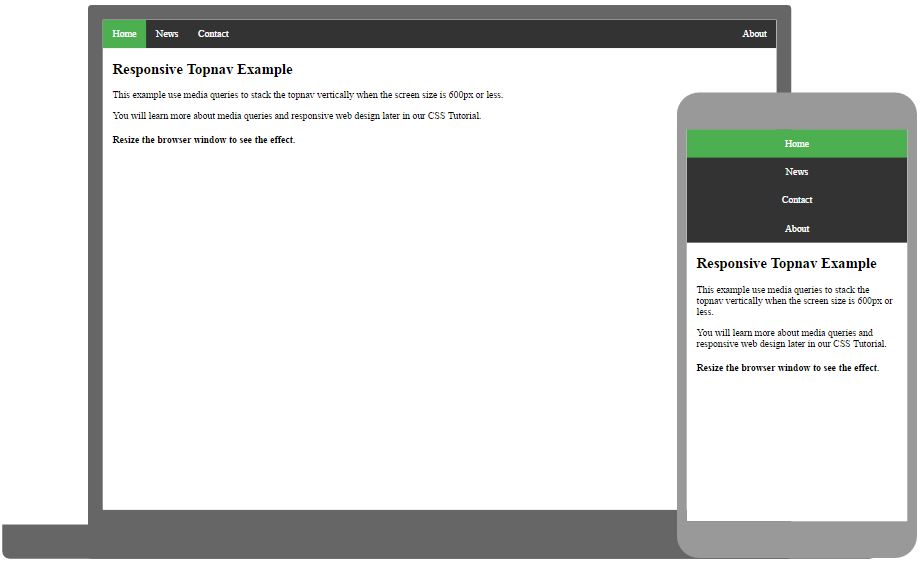
Moslashuvchan navigatsiya paneli
Misol
Moslashuvchan yuqori navigatsiya yaratish uchun CSS media so‘rovlaridan qanday foydalanish:
W3Schools Spaces haqida eshitganmisiz? Bu yerda veb-saytingizni noldan yaratishingiz yoki shablondan foydalanishingiz mumkin.
Bepul boshlang ❯W3Schools Pathfinder
Yutuqlaringizni kuzating – bu bepul!