

Loyihani yangilash
O‘zgarishlarni joylashtirish
Ilovaga lokal, ya’ni o‘z kompyuteringizda kiritgan har qanday o‘zgarishlar joylashtirilgan versiyada ko‘rinmaydi.
Shuning uchun biror o‘zgartirish kiritsangiz va u joylashtirilgan versiyada ko‘rinishini istasangiz, yangi .zip fayl yuklashingiz kerak.
.zip fayl yaratish
Loyihangizni .zip faylga joylash uchun .zip fayl yaratish bobida tasvirlangan qadamlarni bajaring:
Avval loyihangizning kerakli fayl va papkalarini tanlang. Agar loyihangiz darsligimizdagi loyiha bilan bir xil bo‘lsa, quyidagi misolda belgilangan fayllarni tanlashingiz kerak:
my_tennis_club
.ebextensions/
members/
my_tennis_club/
mystaticfiles/
productionfiles/
db.sqlite3
manage.py
requirements.txt
Sichqonchaning o‘ng tugmasini bosing va .zip fayl yaratishni tanlang.
Endi sizda o‘zgarishlarni o‘z ichiga olgan .zip fayl bor va uni Elastic Beanstalk’ga yuklashingiz mumkin:
my_tennis_club
.ebextensions/
members/
my_tennis_club/
mystaticfiles/
productionfiles/
db.sqlite3
manage.py
my_tennis_clup.zip
requirements.txt
Elastic Beanstalk’ga yuklash
Amazon Web Services hisobingizga kiring va loyihangizni "Elastic Beanstalk" ilovasi ostidan toping:
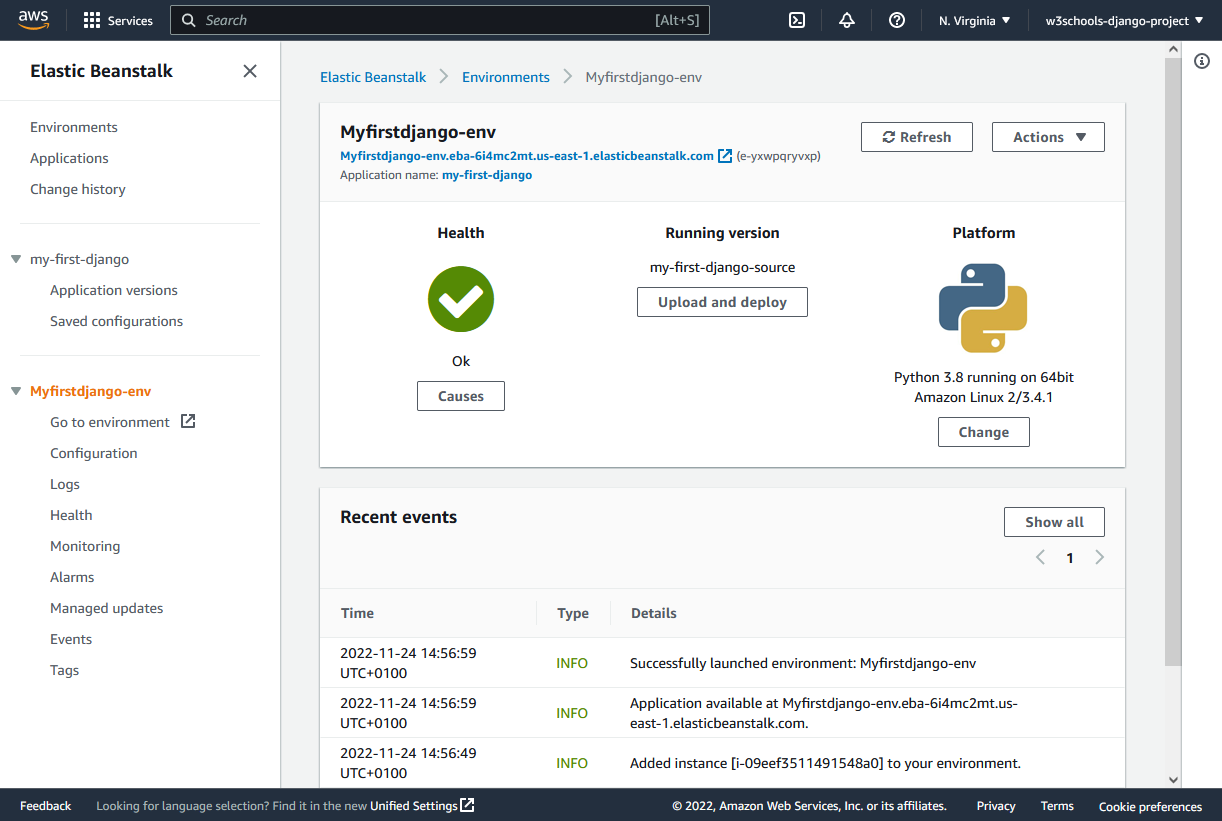
"Upload and deploy" tugmasini bosing.
.zip faylni tanlash
Hozirgina yaratgan .zip faylingizni yuklash uchun "Choose file" tugmasini bosing:
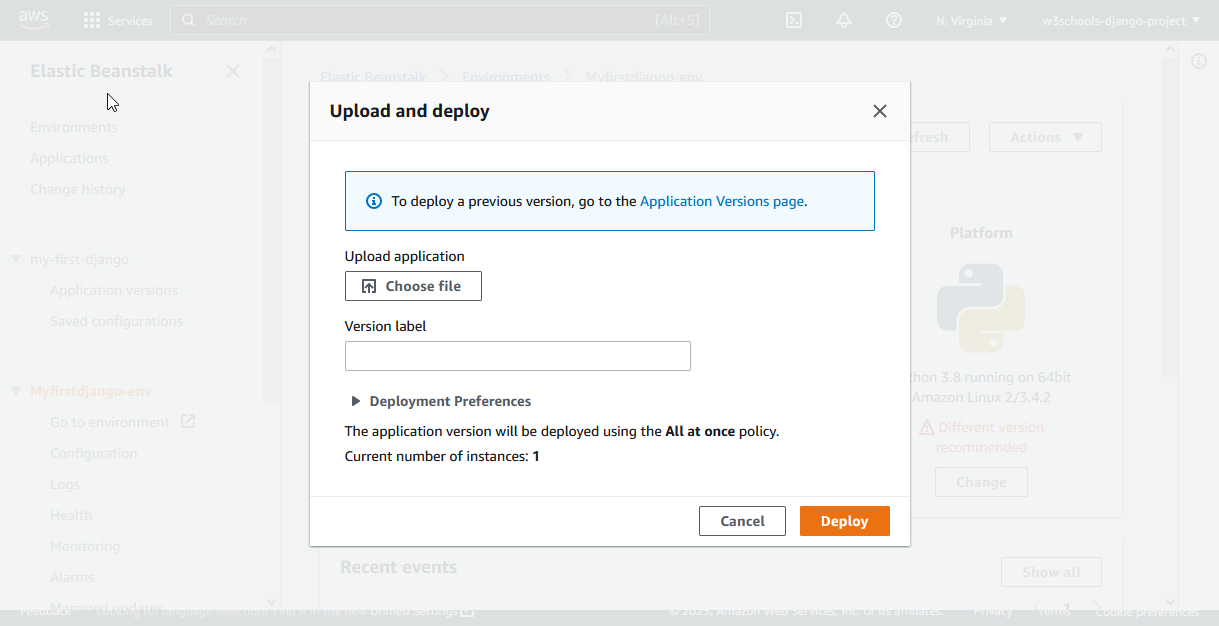
Joylashtirish (deploy)
"Deploy" tugmasini bosing:
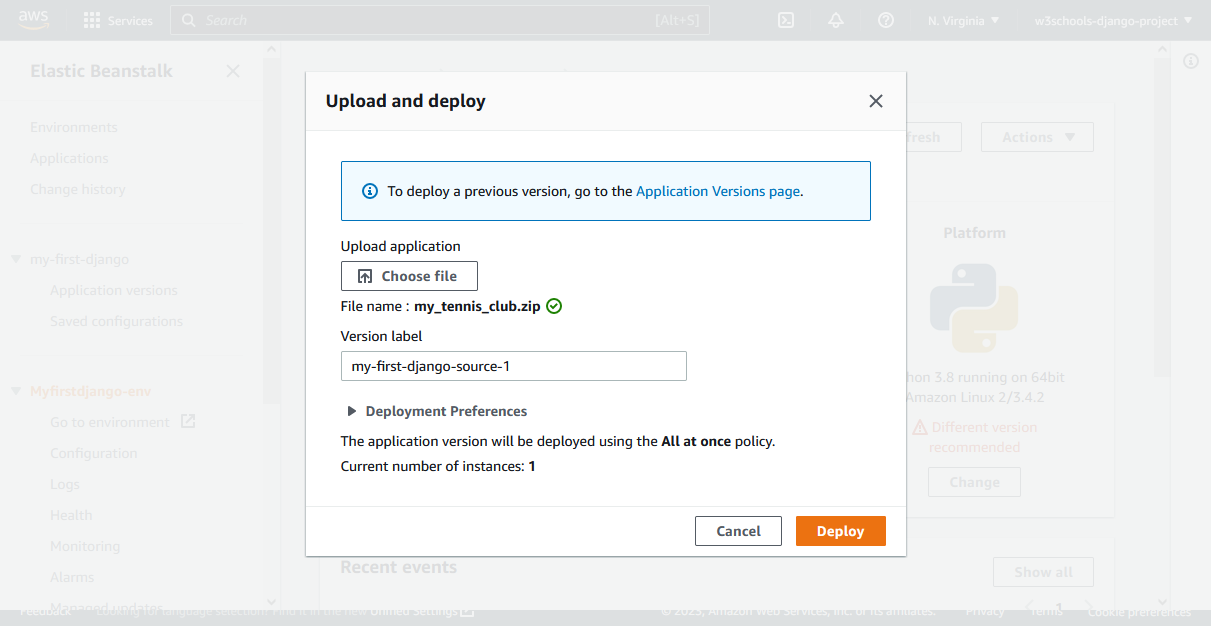
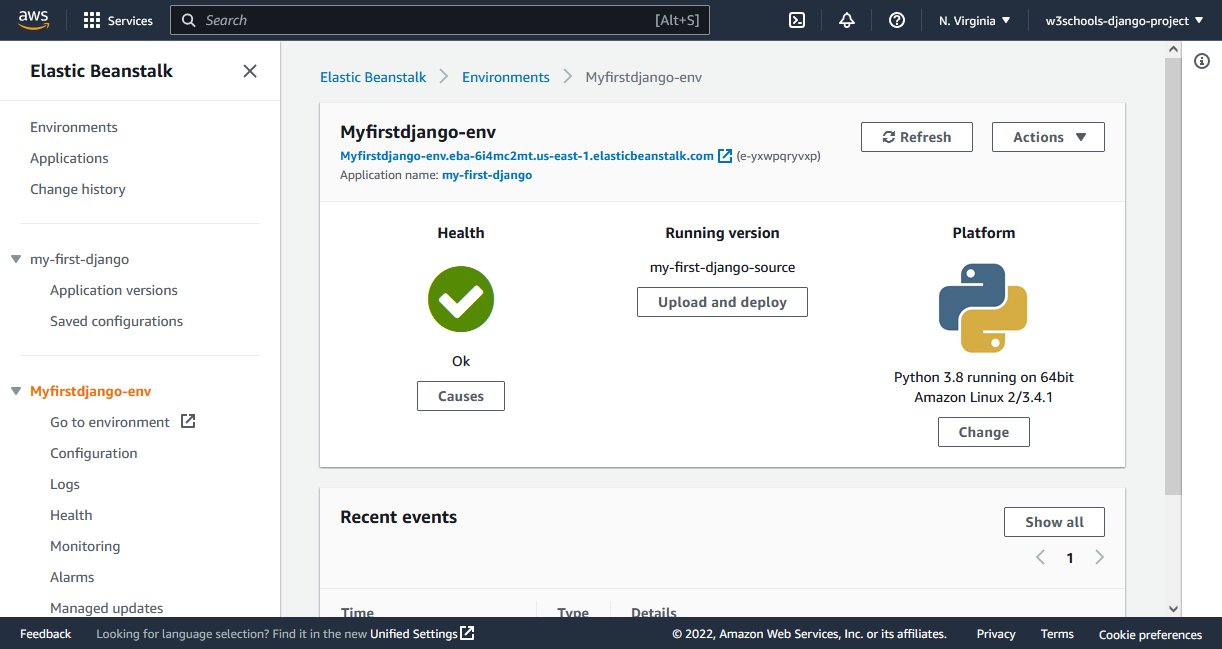
Yuklandi!
Tamom, loyihangiz barcha yangi o‘zgarishlar bilan yangilandi.
Eslatma: Loyihangizni har safar yangilamoqchi bo‘lganingizda shu qadamlarni bajaring.
W3Schools Pathfinder
Yutuqlaringizni kuzating – bu bepul!